
ปัญหาเน็ตมือถือช้าเป็นเรื่องน่าหงุดหงิดที่ทุกคนเคยเจอ ไม่ว่าจะดูวิดีโอสะดุด เล่นเกมกระตุก หรือแค่เปิดเว็บก็หมุนค้างอยู่นาน บทความนี้จะแนะนำวิธีแก้ไขเบื้องต้นที่คุณสามารถทำได้ด้วยตัวเอง พร้อมทั้งวิธีตรวจสอบสัญญาณและวิเคราะห์สาเหตุ เพื่อให้คุณกลับมาใช้งานอินเทอร์เน็ตได้อย่างราบรื่นอีกครั้ง
Key Point สรุปสั้นๆ
- การรีสตาร์ทเครื่องหรือเปิด-ปิดโหมดเครื่องบิน เป็นวิธีที่ง่ายและรวดเร็วที่สุดในการรีเซ็ตการเชื่อมต่อสัญญาณ
- ตรวจสอบแพ็กเกจอินเทอร์เน็ตเสมอ เพราะเน็ตอาจช้าจากการใช้ดาต้าความเร็วสูงหมดแล้ว (ติด FUP)
- พื้นที่อับสัญญาณ เช่น ในอาคารทึบ ลิฟต์ หรือชั้นใต้ดิน เป็นสาเหตุหลักที่ทำให้สัญญาณอ่อนและเน็ตช้า
- หากสัญญาณเต็มแต่เน็ตยังช้า อาจเกิดจากความหนาแน่นของผู้ใช้งานในพื้นที่ (Network Congestion) หรือปัญหาจากเซิร์ฟเวอร์ของเว็บไซต์นั้นๆ
- การรีเซ็ตการตั้งค่าเครือข่าย (Reset Network Settings) สามารถแก้ปัญหาที่ซับซ้อนได้ แต่จะลบรหัสผ่าน Wi-Fi ที่เคยบันทึกไว้
ทำความเข้าใจสาเหตุหลักที่ทำให้เน็ตมือถือช้า
ก่อนจะไปดูวิธีแก้ เราควรเข้าใจก่อนว่าปัญหาเน็ตช้าเกิดจากอะไรได้บ้าง โดยสาเหตุส่วนใหญ่มักจะมาจากปัจจัยเหล่านี้ ไม่ว่าจะเป็นปัญหาจากผู้ให้บริการ สัญญาณในพื้นที่ หรือแม้กระทั่งตัวอุปกรณ์ของเราเอง
- พื้นที่อับสัญญาณ: เป็นสาเหตุที่พบบ่อยที่สุด คุณอาจอยู่ในบริเวณที่สัญญาณเครือข่ายอ่อน เช่น ในอาคารคอนกรีตหนาแน่น, ชั้นใต้ดิน, ลิฟต์, หุบเขา หรือพื้นที่ห่างไกลจากเสาสัญญาณ
- ความหนาแน่นของเครือข่าย (Network Congestion): ในบริเวณที่มีคนใช้เน็ตพร้อมกันจำนวนมาก เช่น งานคอนเสิร์ต, สถานีรถไฟฟ้าช่วงเวลาเร่งด่วน หรือย่านธุรกิจตอนกลางวัน อาจทำให้ความเร็วเน็ตลดลงเนื่องจากต้องแชร์แบนด์วิดท์กัน
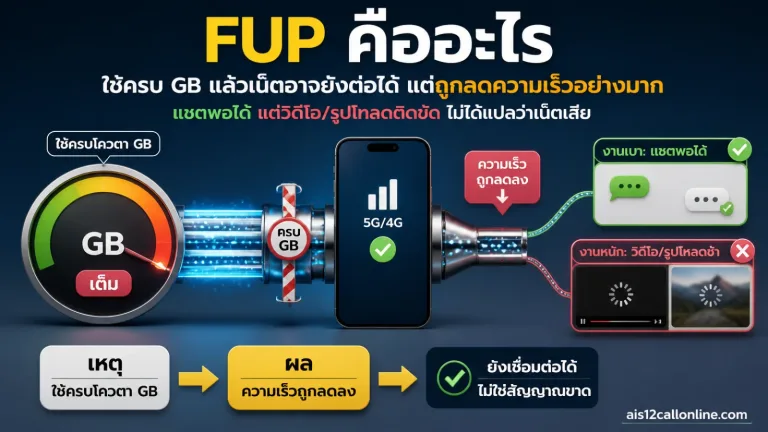
- แพ็กเกจอินเทอร์เน็ตหมดหรือติด FUP: เมื่อคุณใช้ปริมาณอินเทอร์เน็ตความเร็วสูง (4G/5G) ตามที่แพ็กเกจกำหนดจนหมด ความเร็วจะถูกปรับลดลงตามนโยบาย FUP (Fair Usage Policy) ทำให้รู้สึกว่าเน็ตช้าลงอย่างเห็นได้ชัด
- ปัญหาที่ตัวอุปกรณ์: โทรศัพท์มือถือที่เก่าเกินไป, ซอฟต์แวร์ที่ล้าสมัย, หน่วยความจำเต็ม หรือการเปิดแอปพลิเคชันทิ้งไว้เบื้องหลังจำนวนมาก ก็ส่งผลให้การประมวลผลช้าลงและทำให้รู้สึกว่าเน็ตอืดได้
- สภาพอากาศ: ในบางกรณี สภาพอากาศที่แปรปรวนอย่างหนัก เช่น ฝนตกหนักหรือพายุ ก็อาจรบกวนคลื่นสัญญาณได้เล็กน้อย
7 ขั้นตอนแก้ปัญหาเน็ตช้าด้วยตัวเอง (Step-by-Step)
เมื่อพบว่าเน็ตมือถือช้ากว่าปกติ ลองทำตามขั้นตอนเหล่านี้ทีละข้อ ซึ่งส่วนใหญ่สามารถแก้ไขปัญหาเบื้องต้นได้โดยไม่ต้องติดต่อผู้ให้บริการ
1. ปิดแล้วเปิดใหม่ (Restart)
วิธีคลาสสิกที่ได้ผลเสมอ การรีสตาร์ทเครื่องจะช่วยล้างหน่วยความจำชั่วคราว (RAM) และบังคับให้อุปกรณ์จับสัญญาณเครือข่ายใหม่ทั้งหมด ซึ่งมักจะแก้ปัญหาเล็กๆ น้อยๆ ที่เกิดขึ้นกับซอฟต์แวร์ได้
2. เปิด-ปิดโหมดเครื่องบิน (Airplane Mode)
เป็นวิธีที่เร็วกว่าการรีสตาร์ทเครื่อง ใช้สำหรับรีเซ็ตการเชื่อมต่อสัญญาณโดยเฉพาะ เพียงแค่เปิดโหมดเครื่องบินทิ้งไว้ประมาณ 10-15 วินาที แล้วปิด โทรศัพท์ของคุณจะเริ่มค้นหาและจับสัญญาณเครือข่ายที่ดีที่สุดในบริเวณนั้นอีกครั้ง
3. ตรวจสอบสัญญาณและลองย้ายที่
สังเกตขีดสัญญาณที่มุมบนของหน้าจอ หากมีเพียง 1-2 ขีด แสดงว่าสัญญาณอ่อน ให้ลองย้ายตำแหน่งไปใกล้หน้าต่าง หรือออกไปในที่โล่ง เพื่อรับสัญญาณได้ดีขึ้น
4. เช็กยอดอินเทอร์เน็ตคงเหลือ
บ่อยครั้งที่เน็ตช้าเพราะเราใช้โควต้าความเร็วสูงหมดไปแล้ว คุณสามารถตรวจสอบปริมาณเน็ตที่เหลือได้ง่ายๆ ผ่านแอปพลิเคชันของผู้ให้บริการ (เช่น myAIS) หรือกดรหัส USSD เพื่อเช็กยอด การทำความเข้าใจ วิธีเช็คเน็ตมือถือเหลือเท่าไหร่ จะช่วยให้คุณวางแผนการใช้งานได้ดีขึ้น
5. เลือกเครือข่ายด้วยตนเอง (Manual Network Selection)
บางครั้งโทรศัพท์อาจพยายามจับสัญญาณที่ไม่เสถียร ลองเข้าไปที่ ‘การตั้งค่า > เครือข่ายมือถือ > ผู้ให้บริการเครือข่าย’ แล้วปิดโหมด ‘เลือกอัตโนมัติ’ จากนั้นรอให้เครื่องสแกนหาเครือข่ายทั้งหมด แล้วเลือกเชื่อมต่อกับเครือข่ายหลักของคุณ (เช่น AIS) ด้วยตนเอง
6. รีเซ็ตการตั้งค่าเครือข่าย (Reset Network Settings)
หากลองทุกวิธีแล้วยังไม่ได้ผล การรีเซ็ตการตั้งค่าเครือข่ายอาจเป็นทางออก วิธีนี้จะล้างการตั้งค่าที่เกี่ยวกับเครือข่ายทั้งหมด รวมถึงรหัสผ่าน Wi-Fi, อุปกรณ์ Bluetooth ที่เคยเชื่อมต่อ และการตั้งค่า VPN แต่ข้อมูลส่วนตัวอื่นๆ ในเครื่องจะไม่หายไป
สำหรับ iOS: ไปที่ การตั้งค่า > ทั่วไป > ถ่ายโอนหรือรีเซ็ต iPhone > รีเซ็ต > รีเซ็ตการตั้งค่าเครือข่าย
สำหรับ Android: ไปที่ การตั้งค่า > การจัดการทั่วไป > รีเซ็ต > รีเซ็ตการตั้งค่าเครือข่าย
7. ตรวจสอบและอัปเดต APN
APN (Access Point Name) คือค่าที่ทำให้มือถือของคุณเชื่อมต่ออินเทอร์เน็ตกับเครือข่ายผู้ให้บริการได้ หากตั้งค่าผิดเพี้ยนไปก็อาจทำให้ต่อเน็ตไม่ได้หรือเน็ตช้า โดยปกติค่านี้จะถูกตั้งค่าอัตโนมัติ แต่คุณสามารถตรวจสอบได้ที่ ‘การตั้งค่า > เครือข่ายมือถือ > ชื่อจุดเข้าใช้งาน’ และตรวจสอบว่าเลือก APN ที่ถูกต้อง (สำหรับ AIS คือ ‘internet’)
วิธีเช็กความเร็วเน็ตและคุณภาพสัญญาณให้แม่นยำ
การ ‘รู้สึกว่าเน็ตช้า’ อาจไม่เพียงพอ การใช้เครื่องมือวัดผลจะช่วยให้เห็นภาพชัดเจนขึ้นว่าปัญหาอยู่ที่ตรงไหน
ใช้แอปพลิเคชัน Speed Test: ดาวน์โหลดแอปฯ ที่น่าเชื่อถือ เช่น Speedtest by Ookla หรือ nPerf เพื่อวัดความเร็วอินเทอร์เน็ตของคุณ ค่าที่สำคัญคือ:
- Download: ความเร็วในการรับข้อมูล (สำคัญต่อการดูวิดีโอ, เปิดเว็บ)
- Upload: ความเร็วในการส่งข้อมูล (สำคัญต่อการอัปโหลดรูป, วิดีโอคอล)
- Ping (Latency): ค่าความหน่วงเวลาในการตอบสนอง ยิ่งน้อยยิ่งดี (สำคัญต่อการเล่นเกมออนไลน์)
ตรวจสอบความแรงสัญญาณ (dBm): สำหรับผู้ใช้ที่ต้องการดูข้อมูลเชิงลึก สามารถเข้าไปดูค่าความแรงสัญญาณเป็นหน่วยเดซิเบล-มิลลิวัตต์ (dBm) ได้ในการตั้งค่าของโทรศัพท์ (มักอยู่ในส่วน ‘เกี่ยวกับโทรศัพท์ > สถานะซิม’) ค่าตัวเลขยิ่งใกล้ 0 ยิ่งหมายถึงสัญญาณแรง (เช่น -75 dBm ดีกว่า -105 dBm)
สัญญาณเต็มแต่เน็ตยังอืด เกิดจากอะไร?
เป็นสถานการณ์ที่น่าสับสนที่สุด คือหน้าจอโชว์สัญญาณ 4G/5G เต็มขีด แต่ใช้งานจริงกลับช้ามาก สาเหตุอาจเป็นเพราะ:
- ติด FUP (Fair Usage Policy): นี่คือสาเหตุอันดับหนึ่ง คุณใช้เน็ตความเร็วสูงครบตามโควต้าแล้ว แม้สัญญาณจะเต็ม แต่ความเร็วถูกจำกัดไว้ที่ระดับต่ำมาก เช่น 128 Kbps หรือ 384 Kbps ซึ่งทำให้แทบใช้งานอะไรไม่ได้นอกจากส่งข้อความ การทำความเข้าใจว่า เน็ตไม่อั้น AIS คืออะไรและมี FUP ไหม จะช่วยให้เลือกแพ็กเกจได้เหมาะสมกับการใช้งานมากขึ้น
- เครือข่ายในพื้นที่หนาแน่น: ดังที่กล่าวไปข้างต้น แม้คุณจะอยู่ใกล้เสาสัญญาณ แต่ถ้ามีคนแย่งกันใช้งานเยอะ ความเร็วเฉลี่ยของแต่ละคนก็จะลดลง
- ปัญหาจากเซิร์ฟเวอร์ปลายทาง: บางทีเครือข่ายมือถือของคุณอาจจะปกติ แต่เว็บไซต์หรือแอปพลิเคชันที่คุณกำลังใช้งานอยู่นั้นมีปัญหาเซิร์ฟเวอร์ล่มหรือช้าเอง ลองทดสอบเข้าเว็บไซต์อื่นที่ใช้งานได้ปกติเพื่อเปรียบเทียบ
โดยสรุปแล้ว ปัญหาเน็ตมือถือช้ามีสาเหตุได้หลากหลาย ตั้งแต่เรื่องง่ายๆ อย่างการอยู่ในพื้นที่อับสัญญาณ ไปจนถึงการตั้งค่าที่ซับซ้อนในตัวเครื่อง การทำความเข้าใจและไล่ตรวจสอบตามขั้นตอนที่แนะนำ จะช่วยให้คุณสามารถแก้ไขปัญหาเบื้องต้นได้ด้วยตัวเอง และกลับมาเพลิดเพลินกับการใช้งานอินเทอร์เน็ตได้อย่างเต็มประสิทธิภาพ
คำถามที่พบบ่อย (FAQ)
รีเซ็ตการตั้งค่าเครือข่ายแล้วข้อมูลส่วนตัวจะหายไปด้วยไหม?
ไม่หายครับ การรีเซ็ตการตั้งค่าเครือข่ายจะลบเฉพาะข้อมูลที่เกี่ยวข้องกับการเชื่อมต่อเท่านั้น เช่น รหัสผ่าน Wi-Fi ที่เคยบันทึกไว้, อุปกรณ์ Bluetooth ที่เคยจับคู่ และการตั้งค่า VPN ส่วนข้อมูลส่วนตัวอื่นๆ เช่น รูปภาพ, รายชื่อผู้ติดต่อ, แอปพลิเคชัน จะยังคงอยู่ครบถ้วน
ทำไมตอนฝนตกหนักๆ เน็ตถึงรู้สึกว่าช้าลง?
คลื่นวิทยุที่ใช้ในสัญญาณมือถือสามารถถูกรบกวนได้จากหยดน้ำในอากาศจำนวนมาก โดยเฉพาะฝนที่ตกหนักมากๆ อาจทำให้สัญญาณอ่อนลงเล็กน้อย (Signal Attenuation) ส่งผลให้ความเร็วอินเทอร์เน็ตลดลงได้บ้าง แต่โดยทั่วไปแล้วผลกระทบจะไม่รุนแรงมากนัก
ติด FUP คืออะไร และจะรู้ได้อย่างไรว่าโดน?
FUP หรือ Fair Usage Policy คือนโยบายการใช้งานอินเทอร์เน็ตอย่างเหมาะสม เมื่อคุณใช้ดาต้าความเร็วสูง (เช่น 5G/4G) ครบตามจำนวน GB ที่แพ็กเกจกำหนด ความเร็วจะถูกปรับลดลงมาเหลือความเร็วที่ต่ำมากตามเงื่อนไข (เช่น 128 Kbps) วิธีสังเกตคือเน็ตจะช้าลงอย่างกะทันหันจนแทบโหลดอะไรไม่ขึ้น สามารถตรวจสอบได้ผ่านแอปของผู้ให้บริการซึ่งจะแจ้งว่าคุณใช้โควต้าความเร็วสูงไปเท่าไหร่แล้ว
การใช้แอป Speed Test บ่อยๆ เปลืองเน็ตหรือไม่?
ใช่ครับ การทดสอบความเร็วเน็ตแต่ละครั้งจะมีการรับและส่งข้อมูลจำนวนมาก ซึ่งอาจใช้ดาต้าตั้งแต่ 50 MB ไปจนถึงหลายร้อย MB ขึ้นอยู่กับความเร็วเน็ตของคุณ ดังนั้นจึงควรใช้เท่าที่จำเป็นเมื่อต้องการตรวจสอบปัญหาเท่านั้น ไม่ควรทดสอบบ่อยๆ เพื่อความสนุก