
ปัญหาเน็ตมือถือช้าเป็นเรื่องที่น่าหงุดหงิดและส่งผลกระทบต่อการใช้งานในชีวิตประจำวัน ไม่ว่าจะทำงาน ดูวิดีโอ หรือเล่นโซเชียลมีเดีย หากคุณกำลังเจอปัญหาเน็ต AIS ช้า บทความนี้จะแนะนำวิธีตรวจสอบและแก้ไขปัญหาทีละขั้นตอนอย่างเป็นระบบ ตั้งแต่เรื่องพื้นฐานไปจนถึงการตั้งค่าเชิงเทคนิค เพื่อให้คุณสามารถกลับมาใช้งานอินเทอร์เน็ตได้อย่างราบรื่นอีกครั้ง
Key Point สรุปสั้นๆ
- ตรวจสอบสาเหตุเบื้องต้นก่อนเสมอ: เช็กปริมาณเน็ตคงเหลือ, วันใช้งาน, และตรวจสอบว่าติด FUP หรือไม่ผ่านแอป myAIS หรือกด *121#
- การรีสตาร์ทเครื่องหรือเปิด-ปิดโหมดเครื่องบิน เป็นวิธีที่ง่ายและรวดเร็วในการบังคับให้มือถือจับสัญญาณเครือข่ายใหม่ ซึ่งมักจะช่วยแก้ปัญหาได้
- พื้นที่อับสัญญาณ เช่น ในอาคารสูง ชั้นใต้ดิน หรือบริเวณที่มีคนใช้งานหนาแน่น อาจเป็นสาเหตุหลักที่ทำให้ความเร็วเน็ตลดลง
- หากปัญหายังคงอยู่ ให้ลองรีเซ็ตการตั้งค่าเครือข่าย (Reset Network Settings) เพื่อล้างค่าที่อาจผิดพลาด แต่ต้องเตรียมเชื่อมต่อ Wi-Fi ใหม่ทั้งหมด
- ตรวจสอบการตั้งค่า APN (Access Point Name) ให้ถูกต้องเสมอ โดยสำหรับ AIS ควรตั้งค่าเป็น ‘internet’
สาเหตุหลักที่ทำให้เน็ต AIS ช้า เกิดจากอะไรได้บ้าง?
ก่อนจะลงมือแก้ไข เราควรเข้าใจก่อนว่าปัญหาเน็ตช้าสามารถเกิดได้จากหลายปัจจัย การรู้สาเหตุจะช่วยให้เราแก้ปัญหาได้ตรงจุดมากขึ้น สาเหตุที่พบบ่อยมีดังนี้
- พื้นที่สัญญาณไม่ดี: นี่คือสาเหตุยอดฮิตที่สุด คุณอาจอยู่ในบริเวณที่เป็นจุดอับสัญญาณ เช่น ในอาคารที่ผนังหนาทึบ, ลานจอดรถชั้นใต้ดิน, ในลิฟต์ หรือพื้นที่ห่างไกลจากเสาสัญญาณ
- ปริมาณการใช้งานหนาแน่น: ในบริเวณที่มีคนใช้เน็ตพร้อมกันจำนวนมาก เช่น งานคอนเสิร์ต, ห้างสรรพสินค้าช่วงวันหยุด หรือช่วงเวลาเร่งด่วนตอนเย็น ความเร็วเน็ตจะถูกแชร์กันและอาจลดลงชั่วคราว
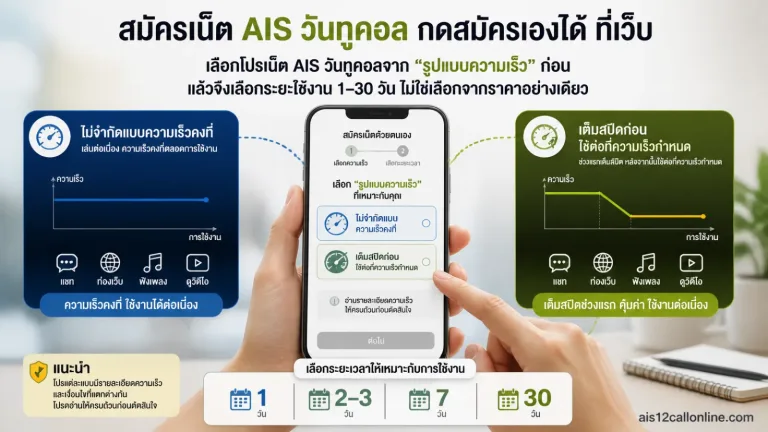
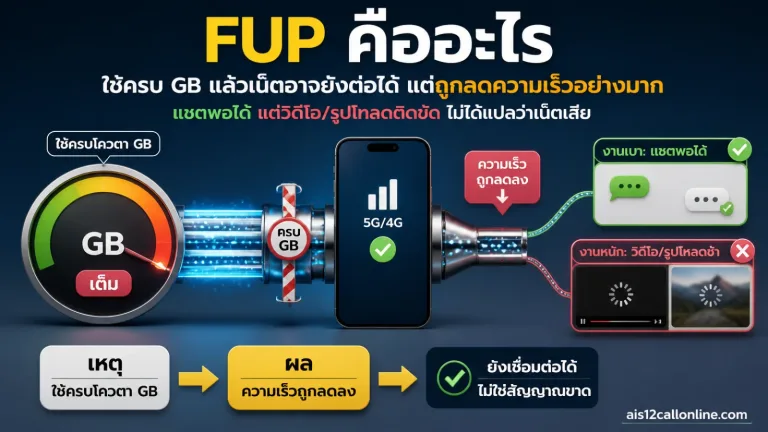
- แพ็กเกจอินเทอร์เน็ตหมดหรือติด FUP: หากคุณใช้แพ็กเกจแบบจำกัดปริมาณ (GB) เมื่อใช้ครบโควต้าแล้ว ความเร็วจะลดลงตามเงื่อนไขของแพ็กเกจ หรือที่เรียกว่าติด FUP (Fair Usage Policy) ซึ่งมักจะมีความเร็วต่ำมาก เช่น 128 Kbps หรือ 64 Kbps
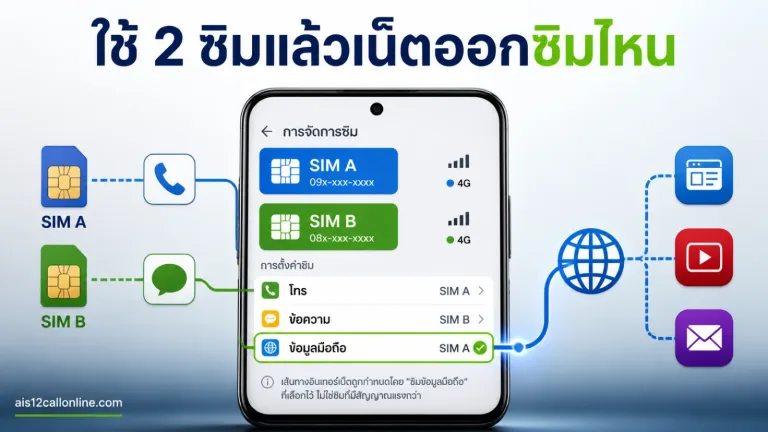
- ปัญหาที่ตัวอุปกรณ์ (มือถือ): ซอฟต์แวร์ในเครื่องอาจมีปัญหา, มีแอปพลิเคชันทำงานเบื้องหลังและใช้ข้อมูลจำนวนมาก หรือตัวเครื่องอาจไม่รองรับคลื่นความถี่ 4G/5G บางคลื่นได้อย่างเต็มประสิทธิภาพ
- ปัญหาจากระบบเครือข่ายชั่วคราว: บางครั้งอาจเกิดปัญหาขัดข้องที่เสาสัญญาณหรือระบบของ AIS เอง ซึ่งมักจะเป็นปัญหาชั่วคราวและจะได้รับการแก้ไขในไม่ช้า
ขั้นตอนตรวจสอบและแก้ไขเบื้องต้น (Basic Troubleshooting)
เมื่อเน็ตช้า ให้เริ่มจากการตรวจสอบและแก้ไขด้วยวิธีง่ายๆ เหล่านี้ก่อนเสมอ เพราะบ่อยครั้งที่ปัญหาสามารถแก้ไขได้โดยไม่ต้องทำอะไรซับซ้อน
1. เช็กสัญญาณและปริมาณเน็ตคงเหลือ
สิ่งแรกที่ต้องทำคือดูที่แถบสัญญาณบนหน้าจอมือถือ หากมีเพียง 1-2 ขีด แสดงว่าคุณอยู่ในพื้นที่สัญญาณอ่อน ลองขยับไปที่อื่น เช่น ใกล้หน้าต่าง หรือที่โล่งแจ้ง สัญญาณอาจดีขึ้น จากนั้นให้ตรวจสอบปริมาณอินเทอร์เน็ตและวันใช้งานคงเหลือผ่านช่องทางเหล่านี้
- กดรหัส USSD: วิธีที่ง่ายที่สุดคือการกด *121# แล้วโทรออก เพื่อเช็กยอดเงินและปริมาณเน็ตคงเหลือ
- แอปพลิเคชัน myAIS: เป็นวิธีที่แนะนำที่สุด เพราะสามารถดูรายละเอียดแพ็กเกจปัจจุบัน, ปริมาณเน็ตที่ใช้ไปและที่เหลืออยู่, รวมถึงวันหมดอายุได้อย่างชัดเจน
2. ปิด-เปิดเครื่องใหม่ (Restart)
การรีสตาร์ทเครื่องเป็นวิธีแก้ปัญหาสุดคลาสสิกที่ได้ผลเสมอ การทำเช่นนี้จะช่วยล้างหน่วยความจำชั่วคราว (RAM) และบังคับให้อุปกรณ์เชื่อมต่อกับเสาสัญญาณที่ใกล้ที่สุดใหม่อีกครั้ง ซึ่งสามารถแก้ปัญหาการเชื่อมต่อที่ค้างหรือไม่เสถียรได้
3. เปิด-ปิดโหมดเครื่องบิน (Airplane Mode)
หากไม่อยากรอนานเท่าการรีสตาร์ทเครื่อง ให้ลองเปิดโหมดเครื่องบินทิ้งไว้ประมาณ 15-30 วินาที แล้วค่อยปิด การทำแบบนี้จะตัดการเชื่อมต่อสัญญาณทั้งหมด (ทั้งมือถือ, Wi-Fi, Bluetooth) และเมื่อปิดโหมดเครื่องบิน อุปกรณ์จะเริ่มค้นหาและจับสัญญาณเครือข่ายใหม่ทันที ซึ่งให้ผลคล้ายกับการรีสตาร์ทแต่เร็วกว่า
วิธีแก้ปัญหาเน็ตช้าขั้นสูง (Advanced Steps)
ถ้าทำตามขั้นตอนเบื้องต้นแล้วยังไม่ดีขึ้น ลองใช้วิธีที่ซับซ้อนขึ้นอีกเล็กน้อยตามลำดับต่อไปนี้
1. ทดสอบความเร็วเน็ต (Speed Test)
เพื่อให้เห็นภาพชัดเจนว่าเน็ตช้าแค่ไหน ให้ลองใช้แอปพลิเคชันหรือเว็บไซต์ทดสอบความเร็ว เช่น Speedtest by Ookla หรือ nPerf การทดสอบจะแสดงค่าสำคัญ 3 อย่างคือ
- Download: ความเร็วในการรับข้อมูล (ยิ่งเยอะยิ่งดี) สำคัญสำหรับการดูวิดีโอ, โหลดไฟล์, เปิดเว็บ
- Upload: ความเร็วในการส่งข้อมูล (ยิ่งเยอะยิ่งดี) สำคัญสำหรับการอัปโหลดรูป, วิดีโอคอล, ไลฟ์สตรีม
- Ping: ค่าความหน่วง (ยิ่งน้อยยิ่งดี) สำคัญมากสำหรับการเล่นเกมออนไลน์
การทดสอบความเร็วจะช่วยให้คุณบอกได้ว่าความเร็วที่ได้ต่ำกว่าที่ควรจะเป็นตามแพ็กเกจมากน้อยเพียงใด
2. ตรวจสอบและตั้งค่า APN (Access Point Name)
APN คือประตูที่เชื่อมต่อมือถือของคุณเข้ากับเครือข่ายอินเทอร์เน็ตของ AIS หากตั้งค่าผิดพลาด ก็จะไม่สามารถใช้งานอินเทอร์เน็ตได้หรืออาจทำงานได้ไม่เต็มประสิทธิภาพ โดยปกติแล้วค่านี้จะถูกตั้งค่าอัตโนมัติ แต่บางครั้งอาจเกิดข้อผิดพลาดได้
การตั้งค่า APN ที่ถูกต้องสำหรับ AIS คือ:
- Name: AIS Internet
- APN: internet
วิธีตั้งค่าบน Android: ไปที่ การตั้งค่า > เครือข่ายมือถือ > ชื่อจุดเข้าใช้งาน (Access Point Names) > เลือกซิม AIS แล้วตรวจสอบหรือเพิ่ม APN ใหม่
วิธีตั้งค่าบน iOS (iPhone/iPad): ไปที่ การตั้งค่า > เซลลูลาร์ > เครือข่ายข้อมูลเซลลูลาร์ แล้วกรอกค่า APN ในช่อง ‘ข้อมูลเซลลูลาร์’
3. รีเซ็ตการตั้งค่าเครือข่าย (Reset Network Settings)
หากลองทุกวิธีแล้วยังไม่ได้ผล การรีเซ็ตการตั้งค่าเครือข่ายเป็นทางเลือกสุดท้ายที่ควรลอง การทำเช่นนี้จะลบการตั้งค่าเครือข่ายทั้งหมดที่เคยบันทึกไว้ ไม่ว่าจะเป็นรหัสผ่าน Wi-Fi, อุปกรณ์ Bluetooth ที่เคยจับคู่ และการตั้งค่า VPN รวมถึงการตั้งค่า APN ให้กลับไปเป็นค่าเริ่มต้นจากโรงงาน
คำเตือน: วิธีนี้จะไม่ลบข้อมูลส่วนตัวอื่นๆ เช่น รูปภาพ, รายชื่อ หรือแอปพลิเคชัน แต่คุณจะต้องใส่รหัสผ่าน Wi-Fi ที่เคยใช้ทั้งหมดใหม่อีกครั้ง
- สำหรับ iOS: ไปที่ การตั้งค่า > ทั่วไป > ถ่ายโอนหรือรีเซ็ต iPhone > รีเซ็ต > รีเซ็ตการตั้งค่าเครือข่าย
- สำหรับ Android: ไปที่ การตั้งค่า > การจัดการทั่วไป > รีเซ็ต > รีเซ็ตการตั้งค่าเครือข่าย (เมนูอาจแตกต่างกันไปในแต่ละยี่ห้อ)
เมื่อไหร่ที่ควรติดต่อ AIS Call Center?
แม้ว่าเราจะสามารถแก้ไขปัญหาเบื้องต้นได้ด้วยตัวเอง แต่ก็มีบางสถานการณ์ที่จำเป็นต้องให้ผู้เชี่ยวชาญจาก AIS ช่วยเหลือ หากคุณเจอกรณีเหล่านี้ ควรติดต่อ AIS Call Center ที่เบอร์ 1175
- ได้ลองทำตามทุกขั้นตอนที่กล่าวมาข้างต้นแล้ว แต่ปัญหายังคงอยู่
- สงสัยว่าปัญหาอาจเกิดจากซิมการ์ดชำรุดหรือมีปัญหากับสถานะเบอร์ของคุณ
- พบว่าเน็ตช้าในทุกพื้นที่ที่เดินทางไป ไม่ได้เป็นแค่จุดใดจุดหนึ่ง ซึ่งอาจบ่งชี้ถึงปัญหาที่ตัวซิมหรือบัญชีผู้ใช้
- ต้องการตรวจสอบว่าพื้นที่ที่คุณใช้งานอยู่มีปัญหาขัดข้องทางเทคนิคของเครือข่ายหรือไม่
การเตรียมข้อมูลให้พร้อม เช่น รุ่นมือถือที่ใช้, พื้นที่ที่พบปัญหาโดยละเอียด และผลการทดสอบความเร็ว จะช่วยให้เจ้าหน้าที่สามารถช่วยเหลือคุณได้อย่างรวดเร็วยิ่งขึ้น
คำถามที่พบบ่อย (FAQ)
ทำไมเน็ตถึงช้าเฉพาะตอนกลางคืนหรือตอนเย็น?
สาเหตุหลักคือช่วงเวลาดังกล่าวเป็นช่วงที่มีคนใช้งานอินเทอร์เน็ตพร้อมกันจำนวนมาก (Peak Hour) ทำให้เกิดความหนาแน่นในช่องสัญญาณ คล้ายกับสภาพการจราจรที่ติดขัดบนท้องถนนในช่วงเวลาเร่งด่วน ซึ่งเป็นเรื่องปกติของเครือข่ายมือถือทุกค่าย
ถ้าเน็ตติด FUP แล้วอยากใช้เน็ตเร็วเหมือนเดิมต้องทำอย่างไร?
คุณสามารถซื้อแพ็กเกจเสริมอินเทอร์เน็ต (On-Top Package) เพิ่มได้ผ่านแอป myAIS หรือกดรหัสสมัครโดยตรง แพ็กเกจเสริมเหล่านี้จะให้ปริมาณเน็ตความเร็วสูงมาใช้งานชั่วคราวจนกว่าจะครบรอบบิลถัดไป
การรีเซ็ตการตั้งค่าเครือข่ายจะทำให้ข้อมูลในมือถือหายหรือไม่?
ไม่หายครับ การรีเซ็ตการตั้งค่าเครือข่ายจะลบเฉพาะข้อมูลที่เกี่ยวกับการเชื่อมต่อเท่านั้น เช่น รหัสผ่าน Wi-Fi ที่เคยบันทึกไว้, อุปกรณ์ Bluetooth ที่เคยเชื่อมต่อ และการตั้งค่าเครือข่ายมือถือ แต่ข้อมูลส่วนตัวอื่นๆ เช่น รูปภาพ, แอปพลิเคชัน, รายชื่อผู้ติดต่อ จะยังอยู่ครบถ้วนเหมือนเดิม
ใช้มือถือ 5G แต่ทำไมความเร็วเน็ตยังช้าอยู่?
การใช้มือถือ 5G ไม่ได้รับประกันความเร็วสูงสุดเสมอไป ปัจจัยอื่นๆ ยังคงมีผลอยู่ เช่น คุณภาพสัญญาณ 5G ในบริเวณนั้น, ความหนาแน่นของผู้ใช้งาน, แพ็กเกจอินเทอร์เน็ตที่คุณใช้ หรือแม้กระทั่งเซิร์ฟเวอร์ของเว็บไซต์หรือแอปที่คุณกำลังเข้าใช้งานอยู่
หมายเหตุ: อัตราค่าบริการที่ระบุอาจยังไม่รวมภาษีมูลค่าเพิ่ม (VAT) และเงื่อนไขอาจเปลี่ยนแปลงได้โดยไม่ต้องแจ้งให้ทราบล่วงหน้า โปรดตรวจสอบรายละเอียดล่าสุดผ่านแอป myAIS หรือกด *121# ก่อนทำรายการ