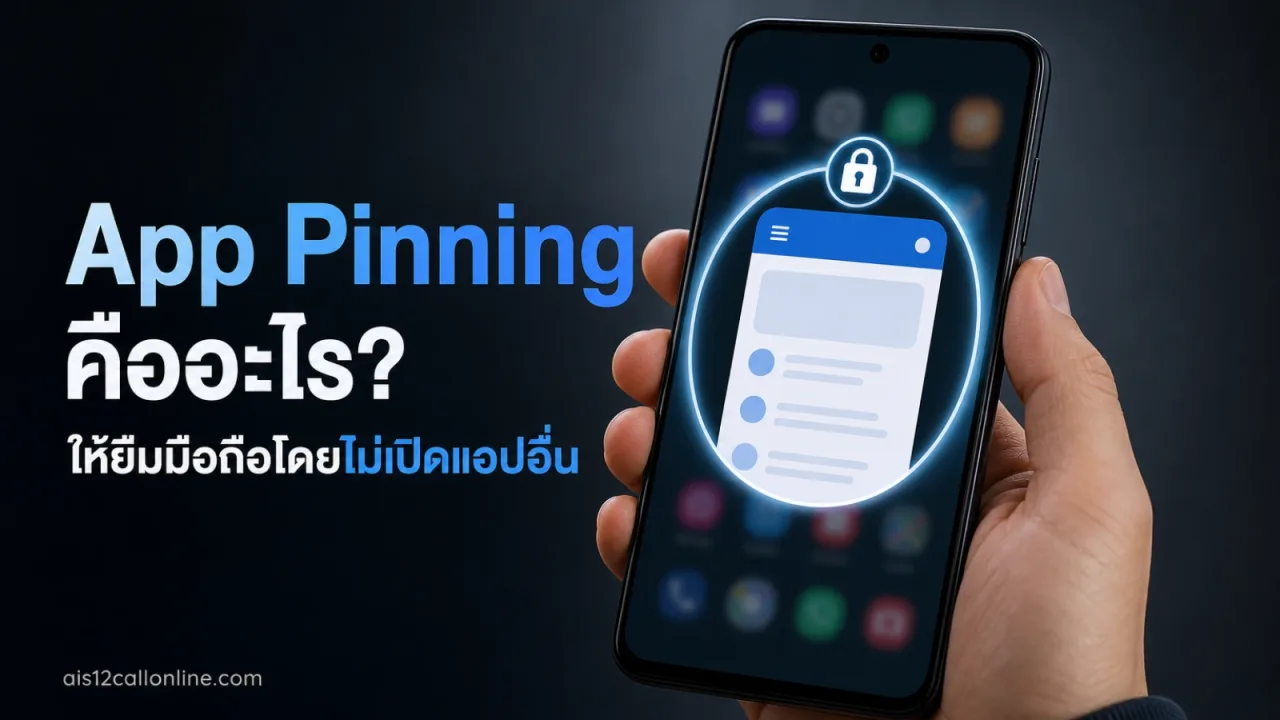
App Pinning หรือการปักหมุดแอป คือฟีเจอร์บน Android ที่ช่วยให้คุณเปิดให้คนอื่นใช้ได้เฉพาะแอปหนึ่ง โดยไม่สามารถกดออกไปดูแอปอื่นในเครื่องได้ตามปกติ เหมาะกับการให้ยืมมือถือเพื่อดูวิดีโอ เล่นเกมใช้แผนที่ หรือกรอกข้อมูลชั่วคราว โดยยังช่วยลดความเสี่ยงที่อีกฝ่ายจะเข้าถึงแชต รูปภาพ อีเมล หรือแอปธนาคาร
หัวใจสำคัญคือต้องเปิดใช้ App Pinning และตั้งให้ระบบขอรหัสผ่าน ลายเส้น หรือการยืนยันตัวตนเมื่อยกเลิกการปักหมุด หากเปิดเพียงการปักหมุดแต่ไม่บังคับให้ยืนยันตัวตน คนที่ถือเครื่องอาจออกจากแอปที่ปักหมุดไว้ได้ง่ายกว่าที่คาด
App Pinning ทำอะไรได้ และป้องกันอะไรไม่ได้
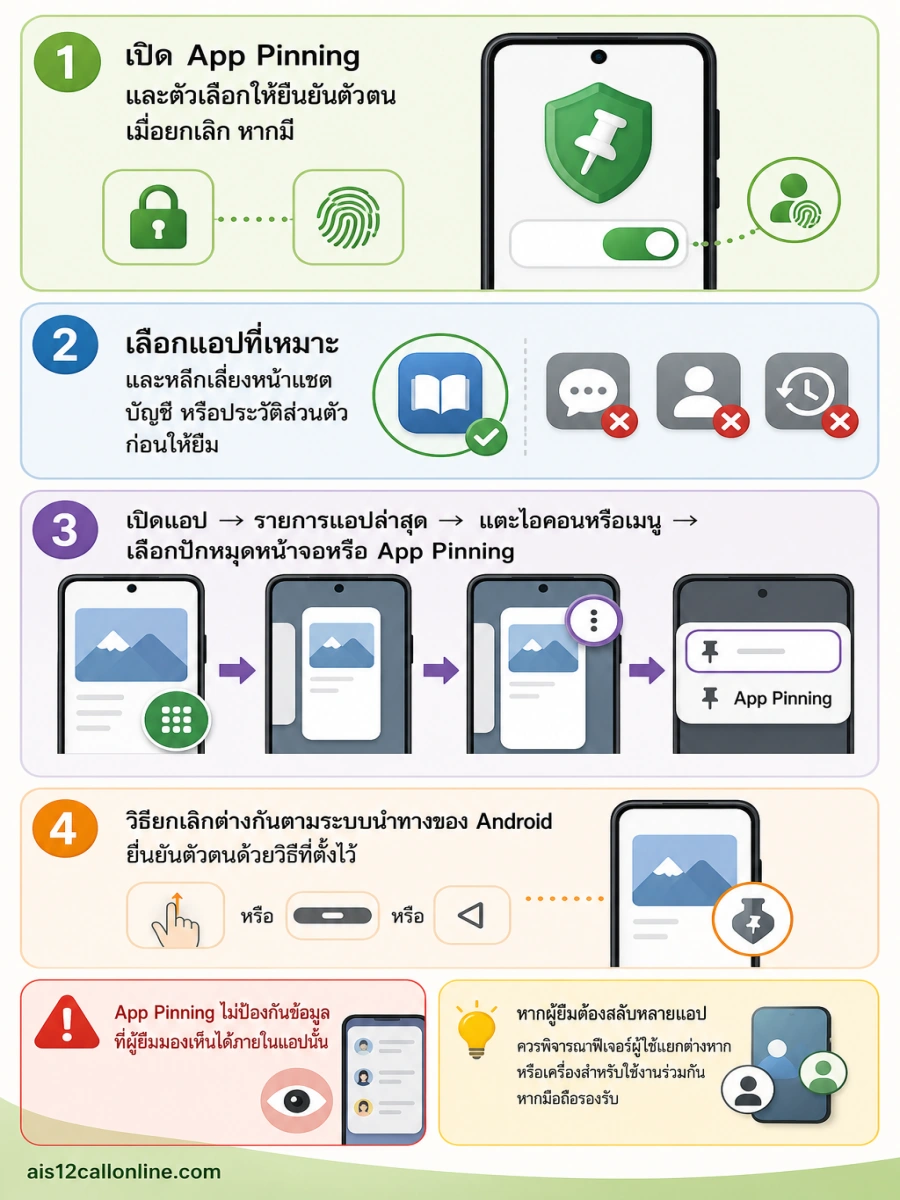
เมื่อปักหมุดแล้ว Android จะจำกัดการใช้งานให้อยู่ในแอปที่เลือกเป็นหลัก ผู้ยืมจึงไม่สามารถกลับไปหน้าโฮม เปิดรายการแอปล่าสุด หรือสลับไปแอปอื่นด้วยวิธีปกติได้จนกว่าจะยกเลิกการปักหมุด
อย่างไรก็ตาม App Pinning ไม่ใช่การล็อกทุกส่วนของแอป และไม่ใช่การสร้างบัญชีผู้ใช้แยกต่างหาก ขอบเขตการป้องกันจึงมีดังนี้
- ป้องกันการออกจากแอปที่กำลังปักหมุดโดยไม่ได้ยืนยันตัวตนตามที่ตั้งไว้
- ไม่ป้องกันข้อมูลที่ผู้ยืมมองเห็นได้ภายในแอปนั้น เช่น ประวัติการค้นหา ข้อความ หรือบัญชีที่ยังล็อกอินอยู่
- ไม่ควรใช้แทนการล็อกหน้าจอ การซ่อนการแจ้งเตือน หรือการป้องกันบัญชีที่มีข้อมูลอ่อนไหว
- รายละเอียดชื่อเมนูและท่าทางสำหรับยกเลิกอาจต่างกันตามยี่ห้อ รุ่น และเวอร์ชัน Android
ดังนั้น หากต้องการให้คนอื่นดูวิดีโอควรปักหมุดแอปวิดีโอที่เตรียมไว้แล้ว ไม่ใช่ปักหมุดแอปที่ยังเปิดหน้าแชตหรือบัญชีส่วนตัวอยู่ การปักหมุดช่วยจำกัด “ขอบเขตของแอป” แต่ไม่ได้เปลี่ยนเนื้อหาภายในแอปให้ปลอดภัยขึ้นเอง
เตรียมมือถือก่อนเปิดให้ยืม
ก่อนตั้งค่า ให้ตัดสินใจก่อนว่าผู้ยืมต้องใช้งานอะไรและข้อมูลใดไม่ควรปรากฏ ขั้นตอนนี้สำคัญพอ ๆ กับการเปิดฟีเจอร์ เพราะหากปักหมุดผิดแอป ความเป็นส่วนตัวก็ยังอาจเสียหายได้
- เปิดเฉพาะแอปที่จำเป็นต่อจุดประสงค์ เช่น แอปแผนที่สำหรับดูเส้นทาง หรือแอปวิดีโอสำหรับรับชม
- ปิดหน้าจอหรือกลับไปยังหน้าหลักของแอปนั้นก่อนส่งเครื่องให้ผู้อื่น โดยหลีกเลี่ยงหน้าโปรไฟล์ การตั้งค่าบัญชี และประวัติส่วนตัว
- ตรวจว่าหน้าจอล็อกมีรหัสผ่าน ลายเส้น หรือวิธีปลดล็อกที่เจ้าของเครื่องควบคุมได้
- หากมีการแจ้งเตือนข้อความส่วนตัวปรากฏบนหน้าจอ ให้พิจารณาปิดการแสดงตัวอย่างการแจ้งเตือนก่อนให้ยืม
- อย่าให้ผู้ยืมทราบรหัสปลดล็อก หากต้องการควบคุมการยกเลิก App Pinning ด้วยตัวเอง
วิธีเปิดใช้ App Pinning บน Android
ชื่อเมนูอาจไม่เหมือนกันในแต่ละเครื่อง จึงไม่ควรยึดเส้นทางเดียวเป็นหลัก วิธีที่ปลอดภัยที่สุดคือเปิดแอป การตั้งค่า แล้วใช้ช่องค้นหาภายในหน้า Settings ค้นคำว่า “ปักหมุดแอป” หรือ “App pinning” หากไม่พบ ให้ลองค้นหาคำใกล้เคียง เช่น “ปักหมุดหน้าจอ” หรือดูหมวดความปลอดภัยและความเป็นส่วนตัว
- เข้าไปที่การตั้งค่าความปลอดภัยของเครื่อง แล้วค้นหาฟีเจอร์ App Pinning หรือการปักหมุดแอป
- เปิดสวิตช์การปักหมุดแอปตามชื่อที่ปรากฏบนเครื่อง
- เปิดตัวเลือกที่ให้ระบบขอรหัสผ่าน ลายเส้น หรือการยืนยันตัวตนเมื่อยกเลิกการปักหมุด หากมีตัวเลือกนี้
- อ่านคำอธิบายบนหน้าจอให้ครบ เพราะบางรุ่นจะแจ้งวิธีออกจากโหมดปักหมุดไว้ตรงหน้านี้
- ทดลองปักหมุดแอปที่ไม่สำคัญก่อน แล้วตรวจว่าการออกจากแอปต้องใช้การยืนยันตัวตนจริง
จุดตรวจสอบสำคัญไม่ใช่แค่สวิตช์เปิดอยู่ แต่คือการทดสอบว่าเมื่อพยายามออกจากแอป ระบบไม่พากลับไปยังแอปอื่นโดยทันที และขอวิธีปลดล็อกของเจ้าของเครื่องตามที่ตั้งไว้ หากไม่เป็นเช่นนั้น ให้กลับไปตรวจตัวเลือกการยืนยันตัวตนอีกครั้ง
วิธีปักหมุดแอปก่อนให้คนอื่นยืมมือถือ
เมื่อเปิดฟีเจอร์แล้ว ให้เปิดแอปที่ต้องการให้ยืมก่อน จากนั้นเปิดหน้ารายการแอปที่ใช้งานล่าสุด วิธีเปิดหน้าดังกล่าวขึ้นอยู่กับว่ามือถือใช้ปุ่มนำทางสามปุ่มหรือใช้ท่าทางปัดหน้าจอ
- เปิดแอปที่ต้องการจำกัดการใช้งาน และพาไปยังหน้าที่เหมาะสมสำหรับผู้ยืม
- เปิดหน้ารายการแอปล่าสุด
- แตะไอคอนของแอปหรือเมนูของแอปนั้น แล้วเลือกคำสั่งปักหมุดหน้าจอหรือ App Pinning
- อ่านข้อความยืนยันบนหน้าจอ แล้วกดยืนยันหากเป็นแอปที่ต้องการให้ใช้งาน
- ลองกดปุ่มโฮมหรือพยายามสลับแอปเพื่อยืนยันว่าเครื่องยังจำกัดอยู่ในแอปที่เลือก
หลังจากปักหมุดแล้วจึงค่อยส่งมือถือให้ยืม การทำเช่นนี้ช่วยป้องกันความผิดพลาดจากการเปิดแอปผิดหรือเผลอให้เห็นหน้าจอส่วนตัวระหว่างตั้งค่า หากผู้ยืมต้องใช้ฟังก์ชันใดในแอป เช่น ค้นหาเส้นทางหรือเลือกวิดีโอควรทดสอบฟังก์ชันนั้นก่อนส่งเครื่อง
วิธียกเลิกการปักหมุดเมื่อได้มือถือคืน
วิธียกเลิกจะต่างกันตามระบบนำทางของ Android โดยทั่วไปเครื่องจะแสดงคำแนะนำเมื่อเปิดใช้ App Pinning หรือเมื่อเริ่มปักหมุดแล้ว วิธีที่พบบ่อยคือใช้ปุ่มย้อนกลับร่วมกับปุ่มแอปล่าสุด หรือใช้ท่าทางปัดจากด้านล่างแล้วค้างไว้ หากวิธีดังกล่าวไม่ทำงาน ให้ดูคำแนะนำที่แสดงในหน้าการตั้งค่า App Pinning ของเครื่องรุ่นนั้นแทนการลองสุ่มกดปุ่ม
- ใช้วิธียกเลิกที่เครื่องระบุไว้สำหรับโหมดปักหมุด
- เมื่อระบบขอรหัสผ่าน ลายเส้น หรือการยืนยันตัวตน ให้เจ้าของเครื่องเป็นผู้ปลดล็อก
- ตรวจว่ากลับมาที่หน้าโฮมหรือหน้ารายการแอปได้แล้ว
- เปิดรายการแอปล่าสุดและตรวจคร่าว ๆ ว่าไม่มีแอปส่วนตัวถูกเปิดค้างในหน้าที่ไม่ต้องการให้ผู้อื่นเห็น
หากกดยกเลิกแล้วไม่มีช่องให้ยืนยันตัวตนอาจเป็นเพราะยังไม่ได้เปิดตัวเลือกบังคับยืนยันตอนยกเลิก หรือเครื่องรุ่นนั้นใช้การตั้งค่าอีกตำแหน่งหนึ่ง อย่าแก้ด้วยการบอกรหัสปลดล็อกให้ผู้ยืม แต่ให้กลับไปตั้งค่า App Pinning ใหม่และทดลองซ้ำ
กรณีที่ App Pinning ไม่เหมาะกับการให้ยืมมือถือ
ฟีเจอร์นี้เหมาะกับการใช้งานชั่วคราวที่มีขอบเขตชัดเจน แต่ไม่ใช่คำตอบสำหรับทุกสถานการณ์ หากผู้ยืมต้องสลับหลายแอปต้องโทรออกจากหลายบัญชี หรือต้องใช้งานไฟล์ส่วนตัวร่วมกับไฟล์ของเจ้าของเครื่อง การปักหมุดแอปเดียวอาจทำให้งานติดขัดและยังไม่แยกข้อมูลอย่างแท้จริง
ในกรณีที่ต้องให้ยืมเครื่องนานขึ้นหรือให้ผู้อื่นใช้งานเป็นประจำควรพิจารณาฟีเจอร์ผู้ใช้แยกต่างหากหรือเครื่องสำหรับใช้งานร่วมกัน หากมือถือรองรับ เพราะแนวทางดังกล่าวแยกพื้นที่การใช้งานได้เหมาะสมกว่า App Pinning ซึ่งออกแบบมาสำหรับการจำกัดแอปในช่วงเวลาหนึ่ง
สำหรับการป้องกันข้อมูลโดยรวมควรดูแลทั้งรหัสผ่านหน้าจอ การแจ้งเตือน แอปที่ติดตั้ง และพฤติกรรมการกดลิงก์ ไม่ควรเข้าใจว่าการปักหมุดแอปเพียงอย่างเดียวทำให้มือถือปลอดภัยทุกด้าน โดยเฉพาะเมื่อผู้ยืมสามารถเห็นหรือใช้งานข้อมูลภายในแอปที่ถูกปักหมุดได้ วิธีใช้อินเทอร์เน็ตมือถือให้ปลอดภัยจึงควรครอบคลุมการป้องกันบัญชีและข้อมูลส่วนตัวควบคู่ไปด้วย