
เคยไหมที่สัญญาณมือถือเต็ม แต่กลับเล่นเน็ตไม่ได้? ปัญหานี้อาจเกิดจากสิ่งเล็กๆ ที่หลายคนมองข้าม นั่นคือการตั้งค่า APN AIS ที่ไม่ถูกต้อง บทความนี้จะแนะนำวิธีตั้งค่าและแก้ไขปัญหาทีละขั้นตอน เพื่อให้คุณกลับมาออนไลน์ได้อีกครั้งอย่างรวดเร็ว
Key Point สรุปสั้นๆ
- APN (Access Point Name) คือประตูเชื่อมต่อระหว่างมือถือของคุณกับเครือข่ายอินเทอร์เน็ตของ AIS หากตั้งค่าผิดจะทำให้เล่นเน็ตไม่ได้
- ค่า APN หลักของ AIS คือ ‘internet’ ซึ่งใช้ได้ทั้งระบบ 4G และ 5G
- ผู้ใช้ Android สามารถเพิ่มหรือแก้ไข APN ได้ด้วยตนเองผ่านเมนู ‘Access Point Names’ ในการตั้งค่าเครือข่ายมือถือ
- ผู้ใช้ iOS (iPhone) ส่วนใหญ่จะได้รับการตั้งค่าอัตโนมัติ แต่หากมีปัญหา สามารถเข้าไปตรวจสอบหรือรีเซ็ตได้ที่ ‘Cellular Data Network’
- หากตั้งค่า APN ถูกต้องแล้วยังใช้เน็ตไม่ได้ การ ‘รีเซ็ตการตั้งค่าเครือข่าย’ (Reset Network Settings) คือวิธีแก้ปัญหาลำดับถัดไปที่ได้ผลบ่อยครั้ง
APN คืออะไร และทำไมถึงสำคัญต่อการใช้เน็ต AIS?
APN ย่อมาจาก Access Point Name หากจะอธิบายให้เห็นภาพง่ายๆ มันคือ ‘ที่อยู่’ หรือ ‘ประตู’ ที่สมาร์ทโฟนของคุณใช้เพื่อเชื่อมต่อกับเครือข่ายอินเทอร์เน็ตของผู้ให้บริการอย่าง AIS เมื่อคุณเปิดใช้งานข้อมูลมือถือ (Mobile Data) อุปกรณ์จะค้นหาการตั้งค่า APN นี้เพื่อขออนุญาตและรับเส้นทางในการเข้าสู่อินเทอร์เน็ต
หากไม่มีการตั้งค่า APN หรือตั้งค่าไว้ไม่ถูกต้อง ก็เปรียบเสมือนการขับรถไปถึงหน้าประตูทางเข้า แต่ไม่รู้รหัสผ่านหรือไม่รู้ว่าต้องเข้าประตูไหน ทำให้แม้ว่าคุณจะมีสัญญาณโทรศัพท์เต็มขีด แต่ก็ไม่สามารถใช้งานอินเทอร์เน็ตได้เลย นี่จึงเป็นสาเหตุว่าทำไมการตั้งค่า APN AIS ให้ถูกต้องจึงเป็นขั้นตอนแรกๆ ที่ควรตรวจสอบเมื่อพบปัญหาการเชื่อมต่อ
วิธีตั้งค่า APN AIS สำหรับ Android (ทุกรุ่น)
สำหรับผู้ใช้งานสมาร์ทโฟนระบบ Android การตั้งค่า APN สามารถทำได้ด้วยตนเองและมีขั้นตอนไม่ซับซ้อน โดยเมนูอาจแตกต่างกันเล็กน้อยในแต่ละยี่ห้อ แต่มักจะอยู่ในส่วนของการตั้งค่าเครือข่ายมือถือ
ขั้นตอนการตั้งค่า:
- ไปที่ ‘การตั้งค่า’ (Settings) ของโทรศัพท์
- เลือก ‘เครือข่ายและอินเทอร์เน็ต’ (Network & Internet) หรือ ‘การเชื่อมต่อ’ (Connections)
- เลือก ‘เครือข่ายมือถือ’ (Mobile Network)
- มองหาเมนู ‘ชื่อจุดเข้าใช้งาน’ หรือ ‘Access Point Names’ (APN)
- กดเครื่องหมายบวก (+) เพื่อ ‘เพิ่ม APN ใหม่’
- ใส่ค่าต่างๆ ดังต่อไปนี้ (ช่องที่ไม่ได้ระบุให้เว้นว่างไว้):
- Name: AIS INTERNET
- APN: internet
- MCC: 520
- MNC: 01 (หรือ 03 ในบางพื้นที่)
- Authentication Type: CHAP
- APN Type: default
- เมื่อใส่ค่าครบแล้ว ให้กดที่เมนู (จุดสามจุด) แล้วเลือก ‘บันทึก’ (Save)
- กลับมาที่หน้ารายการ APN และตรวจสอบให้แน่ใจว่าได้เลือก ‘AIS INTERNET’ ที่เพิ่งสร้างขึ้นใหม่
- ปิดและเปิดข้อมูลมือถือ หรือรีสตาร์ทเครื่องหนึ่งครั้งเพื่อเริ่มการใช้งาน
วิธีตั้งค่า APN AIS สำหรับ iOS (iPhone/iPad)
โดยปกติแล้ว iPhone จะดึงค่า APN จากซิมการ์ดและตั้งค่าให้โดยอัตโนมัติ แต่ในบางกรณี เช่น การนำเครื่องมาจากต่างประเทศ หรือหลังการอัปเดตซอฟต์แวร์ ค่าเหล่านี้อาจผิดเพี้ยนไปได้ ซึ่งคุณสามารถตรวจสอบและแก้ไขได้ดังนี้
ขั้นตอนการตรวจสอบและตั้งค่า:
- ไปที่ ‘การตั้งค่า’ (Settings)
- เลือก ‘เซลลูลาร์’ (Cellular)
- เลือก ‘เครือข่ายข้อมูลเซลลูลาร์’ (Cellular Data Network)
- ในส่วนของ CELLULAR DATA ให้กรอกค่าดังนี้:
- APN: internet
- (Username และ Password เว้นว่างไว้)
- เลื่อนลงมาที่ส่วน PERSONAL HOTSPOT และกรอกค่าเดียวกัน:
- APN: internet
- (Username และ Password เว้นว่างไว้)
- กดปุ่มย้อนกลับ การตั้งค่าจะถูกบันทึกโดยอัตโนมัติ
ในบางกรณี ผู้ใช้อาจไม่พบเมนู ‘เครือข่ายข้อมูลเซลลูลาร์’ หรือพบแต่ไม่สามารถแก้ไขค่าได้ ซึ่งมักเกิดจากการที่ผู้ให้บริการล็อคการตั้งค่าไว้ หากตั้งค่าแล้วยังพบปัญหาเน็ตช้าหรือเล่นไม่ได้ ตั้งค่า 4G 5G อาจต้องพิจารณาการรีเซ็ตการตั้งค่าเครือข่ายแทน
แก้ปัญหาเบื้องต้น: เมื่อตั้งค่า APN แล้วเน็ตยังใช้ไม่ได้
หากคุณมั่นใจว่าตั้งค่า APN ถูกต้องทุกอย่างแล้ว แต่อินเทอร์เน็ตยังคงใช้งานไม่ได้ ลองทำตามขั้นตอนเหล่านี้เพื่อแก้ไขปัญหาเบื้องต้นก่อน
ขั้นตอนตรวจสอบและแก้ไขเพิ่มเติม
- รีสตาร์ทอุปกรณ์: วิธีที่ง่ายและได้ผลที่สุดในหลายๆ กรณี คือการปิดแล้วเปิดเครื่องใหม่ เพื่อให้โทรศัพท์จับสัญญาณและค่าต่างๆ ใหม่อีกครั้ง
- เปิด-ปิดโหมดเครื่องบิน: ลองเปิดโหมดเครื่องบิน (Airplane Mode) ทิ้งไว้ประมาณ 15-30 วินาที แล้วปิด เพื่อบังคับให้มือถือตัดการเชื่อมต่อและหาเครือข่ายใหม่
- ตรวจสอบว่าเปิดเน็ตหรือยัง: ตรวจสอบให้แน่ใจว่าคุณได้เปิด ‘ข้อมูลมือถือ’ (Mobile Data) แล้ว
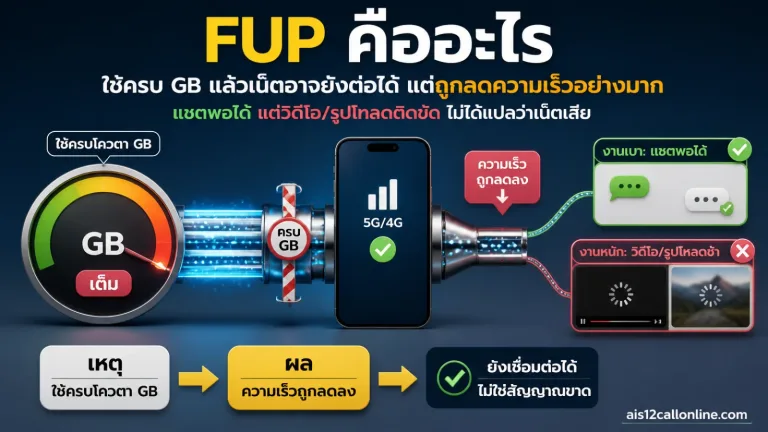
- เช็กยอดเน็ตคงเหลือ: บางครั้งปัญหาอาจเกิดจากแพ็กเกจอินเทอร์เน็ตหมดหรือติด FUP ทำให้ความเร็วลดลงจนแทบใช้งานไม่ได้
- รีเซ็ตการตั้งค่าเครือข่าย (Reset Network Settings): นี่คือทางแก้ที่ได้ผลดีมากหากปัญหายังคงอยู่ การรีเซ็ตจะล้างค่า APN, Wi-Fi ที่เคยเชื่อมต่อ, และอุปกรณ์ Bluetooth ทั้งหมด แล้วคืนค่ากลับเป็นค่าเริ่มต้นจากโรงงาน
- สำหรับ Android: ไปที่ Settings > System > Reset options > Reset Wi-Fi, mobile & Bluetooth
- สำหรับ iOS: ไปที่ Settings > General > Transfer or Reset iPhone > Reset > Reset Network Settings
ข้อควรระวัง: การรีเซ็ตนี้จะทำให้คุณต้องใส่รหัสผ่าน Wi-Fi ที่เคยใช้ทั้งหมดใหม่อีกครั้ง
สรุป
ปัญหาการใช้งานอินเทอร์เน็ตไม่ได้ทั้งที่มีสัญญาณเต็ม อาจมีสาเหตุมาจากการตั้งค่า APN AIS ที่ไม่ถูกต้อง การตรวจสอบและแก้ไขตามขั้นตอนที่แนะนำสำหรับทั้ง Android และ iOS มักจะช่วยให้ปัญหานี้หมดไป หากยังคงใช้งานไม่ได้ การรีเซ็ตการตั้งค่าเครือข่ายถือเป็นเครื่องมือสำคัญที่จะช่วยคืนค่าทุกอย่างให้กลับสู่ภาวะปกติและทำให้คุณกลับมาเชื่อมต่อโลกออนไลน์ได้อีกครั้ง
คำถามที่พบบ่อย (FAQ)
ตั้งค่า APN AIS แล้วต้อง Restart เครื่องไหม?
แนะนำให้ทำการรีสตาร์ทเครื่องหนึ่งครั้งหลังจากการตั้งค่า APN ใหม่ เพื่อให้แน่ใจว่าอุปกรณ์ได้นำการตั้งค่าใหม่ไปใช้งานอย่างสมบูรณ์ อย่างไรก็ตาม ในมือถือบางรุ่นอาจใช้งานได้ทันทีหลังจากการเปิด-ปิดข้อมูลมือถือ
ทำไมช่อง APN ใน iPhone ของฉันถึงแก้ไขไม่ได้?
หากเมนู ‘เครือข่ายข้อมูลเซลลูลาร์’ ใน iPhone เป็นสีเทาหรือแก้ไขไม่ได้ อาจเป็นเพราะโปรไฟล์การตั้งค่าจากผู้ให้บริการ (Carrier Profile) ที่ติดตั้งไว้ไม่อนุญาตให้แก้ไขด้วยตนเอง ในกรณีนี้ วิธีแก้ไขคือการใช้ฟังก์ชัน ‘รีเซ็ตการตั้งค่าเครือข่าย’ (Reset Network Settings)
การรีเซ็ตการตั้งค่าเครือข่าย (Reset Network Settings) จะลบข้อมูลอะไรบ้าง?
การรีเซ็ตนี้จะลบเฉพาะการตั้งค่าที่เกี่ยวกับเครือข่ายเท่านั้น ได้แก่ รหัสผ่าน Wi-Fi ที่บันทึกไว้ทั้งหมด, อุปกรณ์ Bluetooth ที่เคยจับคู่, การตั้งค่า VPN และ APN โดยข้อมูลส่วนตัวอื่นๆ เช่น รูปภาพ, แอปพลิเคชัน, รายชื่อผู้ติดต่อ จะยังคงอยู่ครบถ้วน
APN สำหรับ AIS 5G กับ 4G ใช้ค่าเดียวกันหรือไม่?
ใช่ การตั้งค่า APN AIS สำหรับ 4G และ 5G ใช้ค่าเดียวกันคือ ‘internet’ ระบบจะทำการเลือกเครือข่ายที่ดีที่สุดให้โดยอัตโนมัติตามพื้นที่ให้บริการและแพ็กเกจที่คุณใช้งาน
หมายเหตุ: อัตราค่าบริการที่ระบุอาจยังไม่รวมภาษีมูลค่าเพิ่ม (VAT) และเงื่อนไขอาจเปลี่ยนแปลงได้โดยไม่ต้องแจ้งให้ทราบล่วงหน้า โปรดตรวจสอบรายละเอียดล่าสุดผ่านแอป myAIS หรือกด *121# ก่อนทำรายการ