
การแชร์ฮอตสปอต AIS จากมือถือเป็นฟีเจอร์ที่สะดวกสบายอย่างยิ่ง แต่หากตั้งค่าไม่รัดกุม อาจเปิดช่องให้คนอื่นแอบเข้ามาใช้เน็ตของเราจนหมด หรือที่แย่กว่านั้นคือการนำไปใช้ในทางที่ผิดกฎหมาย บทความนี้จะแนะนำวิธีตั้งค่าการแชร์ฮอตสปอตให้ปลอดภัยที่สุด เพื่อให้คุณใช้งานได้อย่างสบายใจ
Key Points
- ตั้งรหัสผ่าน Wi-Fi Hotspot ให้คาดเดายากเสมอ โดยผสมตัวอักษรพิมพ์ใหญ่ พิมพ์เล็ก ตัวเลข และสัญลักษณ์
- พิจารณาซ่อนชื่อเครือข่าย (SSID) เพื่อไม่ให้คนทั่วไปมองเห็น และจำกัดจำนวนอุปกรณ์ที่สามารถเชื่อมต่อได้ (ใน Android)
- ตรวจสอบรายชื่ออุปกรณ์ที่เชื่อมต่อกับฮอตสปอตของคุณเป็นประจำ และปิดฟังก์ชันนี้ทุกครั้งเมื่อไม่ใช้งาน
- การแชร์ฮอตสปอตใช้พลังงานแบตเตอรี่ค่อนข้างสูง ควรเสียบสายชาร์จหากต้องใช้งานเป็นเวลานาน
ทำไมการตั้งค่าความปลอดภัยให้ฮอตสปอต AIS จึงสำคัญ?
หลายคนอาจมองว่าการแชร์ฮอตสปอตเป็นเรื่องเล็กน้อย แค่เปิดให้เพื่อนใช้ชั่วคราว แต่ความจริงแล้วมีความเสี่ยงแฝงอยู่หลายประการหากไม่มีการป้องกันที่ดีพอ การแชร์ฮอตสปอต AIS โดยไม่มีรหัสผ่านหรือใช้รหัสที่เดาง่าย เปรียบเสมือนการเปิดประตูบ้านทิ้งไว้ ซึ่งอาจนำไปสู่ปัญหาเหล่านี้ได้:
- เน็ตหมดไม่รู้ตัว: หากมีคนแอบเชื่อมต่อเข้ามาใช้งาน โดยเฉพาะการดูวิดีโอความละเอียดสูงหรือดาวน์โหลดไฟล์ขนาดใหญ่ อาจทำให้แพ็กเกจอินเทอร์เน็ตของคุณหมดลงอย่างรวดเร็ว และอาจมีค่าใช้จ่ายส่วนเกินตามมา
- ความเร็วอินเทอร์เน็ตลดลง: ยิ่งมีอุปกรณ์เชื่อมต่อมากเท่าไหร่ ความเร็วอินเทอร์เน็ตก็จะถูกแบ่งกันไปมากเท่านั้น ทำให้การใช้งานของคุณเองช้าลงอย่างเห็นได้ชัด
- ความเสี่ยงด้านความปลอดภัย: ผู้ไม่หวังดีที่เชื่อมต่อเข้ามาในเครือข่ายของคุณอาจพยายามเข้าถึงข้อมูลในอุปกรณ์ที่เชื่อมต่ออยู่ หรือที่ร้ายแรงกว่านั้นคือการใช้การเชื่อมต่ออินเทอร์เน็ตของคุณในการกระทำผิดกฎหมาย ซึ่งอาจทำให้คุณเดือดร้อนได้
วิธีตั้งค่าแชร์ฮอตสปอต AIS ให้ปลอดภัย (Step-by-Step)
ขั้นตอนการตั้งค่าอาจแตกต่างกันเล็กน้อยระหว่างระบบปฏิบัติการ iOS และ Android แต่หลักการสำคัญคือการสร้างรหัสผ่านที่แข็งแกร่งและเปิดใช้ฟังก์ชันความปลอดภัยที่มีให้ครบถ้วน
สำหรับผู้ใช้งาน iPhone (iOS)
การตั้งค่าบน iPhone ค่อนข้างตรงไปตรงมา แต่ก็ต้องใส่ใจในรายละเอียดเพื่อให้ปลอดภัยที่สุด
- ไปที่ การตั้งค่า (Settings)
- เลือกเมนู ฮอตสปอตส่วนบุคคล (Personal Hotspot)
- เปิด อนุญาตให้ผู้อื่นเข้าร่วม (Allow Others to Join) ให้เป็นสีเขียว
- แตะที่ รหัสผ่าน Wi-Fi (Wi-Fi Password) และตั้งรหัสผ่านใหม่ที่คาดเดาได้ยาก ควรมีความยาวอย่างน้อย 8-12 ตัวอักษร ประกอบด้วยตัวพิมพ์ใหญ่, พิมพ์เล็ก, ตัวเลข และสัญลักษณ์ (เช่น P@ssw0rd2024!)
- สำหรับ iPhone รุ่นใหม่ๆ อาจมีตัวเลือก เพิ่มความเข้ากันได้สูงสุด (Maximize Compatibility) ซึ่งจะเปลี่ยนไปใช้คลื่นความถี่ 2.4 GHz เพื่อให้อุปกรณ์รุ่นเก่าเชื่อมต่อได้ แต่เพื่อความเร็วและความปลอดภัยที่ดีกว่า หากอุปกรณ์ที่ต้องการเชื่อมต่อรองรับ ควรปิดตัวเลือกนี้เพื่อให้ทำงานบน 5 GHz
สำหรับผู้ใช้งาน Android
โทรศัพท์ Android มีตัวเลือกการปรับแต่งที่ละเอียดกว่า ซึ่งช่วยเพิ่มความปลอดภัยได้มากขึ้น (เมนูอาจแตกต่างกันไปตามยี่ห้อและเวอร์ชันของ Android)
- ไปที่ การตั้งค่า (Settings)
- เลือก เครือข่ายและอินเทอร์เน็ต (Network & Internet) > ฮอตสปอตและการปล่อยสัญญาณ (Hotspot & Tethering)
- เลือก ฮอตสปอต Wi-Fi (Wi-Fi Hotspot)
- ตั้งค่า ชื่อฮอตสปอต (Hotspot name) ให้เป็นชื่อที่คุณจำได้
- เลือก ความปลอดภัย (Security) เป็น WPA2/WPA3-Personal ซึ่งเป็นมาตรฐานความปลอดภัยที่แนะนำ
- ตั้งค่า รหัสผ่านฮอตสปอต (Hotspot password) ให้แข็งแกร่งเช่นเดียวกับที่แนะนำสำหรับ iOS
- แตะที่ ขั้นสูง (Advanced) เพื่อดูตัวเลือกเพิ่มเติมที่สำคัญ:
- ซ่อน SSID ของฉัน (Hide my SSID): หากเปิดใช้งาน ชื่อเครือข่ายของคุณจะไม่แสดงให้คนอื่นเห็น ผู้ที่ต้องการเชื่อมต่อจะต้องกรอกทั้งชื่อเครือข่ายและรหัสผ่านด้วยตนเอง
- จำกัดข้อมูล (Data limit): คุณสามารถตั้งค่าให้ฮอตสปอตปิดตัวเองโดยอัตโนมัติเมื่อมีการใช้งานข้อมูลถึงปริมาณที่กำหนด
- จำนวนการเชื่อมต่อสูงสุด (Maximum connections): ตั้งค่าจำนวนอุปกรณ์ที่สามารถเชื่อมต่อได้พร้อมกัน เช่น หากคุณต้องการแชร์ให้เพื่อนแค่คนเดียว ก็ตั้งค่าเป็น 1
เทคนิคเพิ่มเติม: ป้องกันการแอบใช้เน็ตขั้นสูง
นอกจากการตั้งค่าพื้นฐานแล้ว ยังมีเทคนิคอื่นๆ ที่ช่วยให้การแชร์ฮอตสปอต AIS ของคุณปลอดภัยยิ่งขึ้น
- เปลี่ยนรหัสผ่านเป็นประจำ: หากคุณแชร์รหัสผ่านให้คนจำนวนมาก หรือใช้งานในที่สาธารณะบ่อยๆ การเปลี่ยนรหัสผ่านทุกๆ 1-2 เดือนจะช่วยลดความเสี่ยงได้
- ตรวจสอบอุปกรณ์ที่เชื่อมต่อ: ในหน้าการตั้งค่าฮอตสปอตทั้งบน iOS และ Android จะมีรายการอุปกรณ์ที่กำลังเชื่อมต่ออยู่ ควรหมั่นตรวจสอบว่ามีอุปกรณ์แปลกปลอมเข้ามาหรือไม่
- ปิดฮอตสปอตเมื่อไม่ใช้งาน: นี่คือวิธีที่ง่ายและได้ผลที่สุดในการป้องกันการแอบใช้ เมื่อคุณหรือเพื่อนของคุณเลิกใช้งานแล้ว ให้ปิดฟังก์ชันฮอตสปอตทันทีเพื่อตัดการเชื่อมต่อทั้งหมด
คำถามที่พบบ่อย (FAQ)
แชร์ฮอตสปอต AIS กินแบตเยอะไหม?
ใช่ การเปิดฮอตสปอตเป็นการใช้งานที่ใช้พลังงานสูงมาก เพราะมือถือต้องทำหน้าที่รับส่งข้อมูลอินเทอร์เน็ตและกระจายสัญญาณ Wi-Fi ไปพร้อมกัน ทำให้แบตเตอรี่หมดเร็วกว่าปกติอย่างเห็นได้ชัด หากจำเป็นต้องใช้งานเป็นเวลานาน แนะนำให้เสียบสายชาร์จไว้ด้วย
ตั้งรหัสผ่านยากๆ แล้วยังโดนแอบใช้ได้อีกไหม?
โอกาสที่จะถูกแฮ็กโดยตรงนั้นน้อยมากหากรหัสผ่านแข็งแกร่ง แต่ความเสี่ยงมักเกิดจากพฤติกรรมผู้ใช้ เช่น คุณอาจบอกรหัสผ่านให้เพื่อน แล้วเพื่อนนำไปบอกต่อ หรือจดรหัสไว้ในที่ที่คนอื่นเห็นได้ ดังนั้นจึงควรแชร์รหัสผ่านกับคนที่ไว้ใจเท่านั้น
จำกัดความเร็วของคนที่มาเชื่อมต่อได้หรือไม่?
โดยทั่วไปแล้ว บนระบบปฏิบัติการของมือถือจะไม่มีฟังก์ชันสำหรับจำกัดความเร็วของแต่ละอุปกรณ์ที่เชื่อมต่อเข้ามาโดยตรง วิธีที่ดีที่สุดในการควบคุมคือการจำกัดจำนวนอุปกรณ์ที่สามารถเชื่อมต่อได้พร้อมกันตามที่แนะนำไปในส่วนการตั้งค่าของ Android
ถ้าเน็ตหมดแพ็กเกจตอนแชร์ฮอตสปอตจะเกิดอะไรขึ้น?
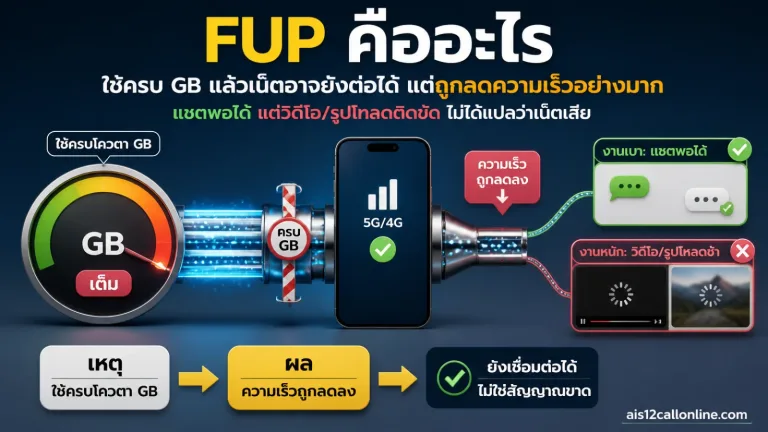
เมื่อปริมาณดาต้าความเร็วสูงในแพ็กเกจของคุณหมดลง การเชื่อมต่ออินเทอร์เน็ตจะถูกตัด หรือความเร็วจะลดลงเหลือตามเงื่อนไข FUP (Fair Usage Policy) ของแพ็กเกจนั้นๆ ซึ่งจะทำให้ทั้งเครื่องของคุณและอุปกรณ์ที่เชื่อมต่อฮอตสปอตใช้งานอินเทอร์เน็ตได้ช้ามาก หรืออาจมีค่าบริการส่วนเกินเกิดขึ้นหากแพ็กเกจของคุณไม่มี FUP
โดยสรุป การแชร์ฮอตสปอต AIS เป็นเครื่องมือที่มีประโยชน์ แต่ก็มาพร้อมกับความรับผิดชอบในการตั้งค่าความปลอดภัยให้เหมาะสม การสละเวลาเพียงไม่กี่นาทีเพื่อตั้งรหัสผ่านที่รัดกุมและสำรวจตัวเลือกขั้นสูง จะช่วยป้องกันปัญหาเน็ตรั่วไหลและรักษาความปลอดภัยของข้อมูลคุณได้ในระยะยาว อย่าลืมปิดฟังก์ชันนี้ทุกครั้งที่เลิกใช้งานเพื่อความปลอดภัยสูงสุดและประหยัดแบตเตอรี่