โหมดประหยัดข้อมูลช่วยให้เน็ตมือถืออยู่ได้นานขึ้นได้จริง แต่ไม่มีตัวเลขตายตัวว่าเปิดแล้วจะประหยัดกี่เปอร์เซ็นต์ เพราะโหมดนี้ไม่ได้ลดการใช้ดาต้าทุกประเภทเท่ากัน จุดหลักคือการตัดงานเบื้องหลัง การดาวน์โหลดอัตโนมัติ และการโหลดสื่อคุณภาพสูงที่เกิดขึ้นโดยที่คุณไม่ได้กำลังใช้งานอยู่ ดังนั้นคนที่มีแอปซิงก์หรืออัปเดตข้อมูลบ่อยจะเห็นผลชัดกว่าคนที่ใช้ดาต้าเพื่อดูวิดีโอหรือดาวน์โหลดไฟล์ด้วยตัวเองเป็นหลัก
สรุปสั้น ๆ: Low Data Mode ช่วยลด “ดาต้าที่ไหลเงียบ ๆ” ได้ดี แต่ไม่ได้ทำให้การดูวิดีโอ การประชุมออนไลน์ หรือการดาวน์โหลดไฟล์ที่คุณสั่งเองใช้เน็ตน้อยลงเสมอไป ความนานที่เพิ่มขึ้นจึงขึ้นอยู่กับสัดส่วนการใช้งานเบื้องหลังของคุณ
โหมดประหยัดข้อมูลลดการใช้ดาต้าด้วยวิธีใด
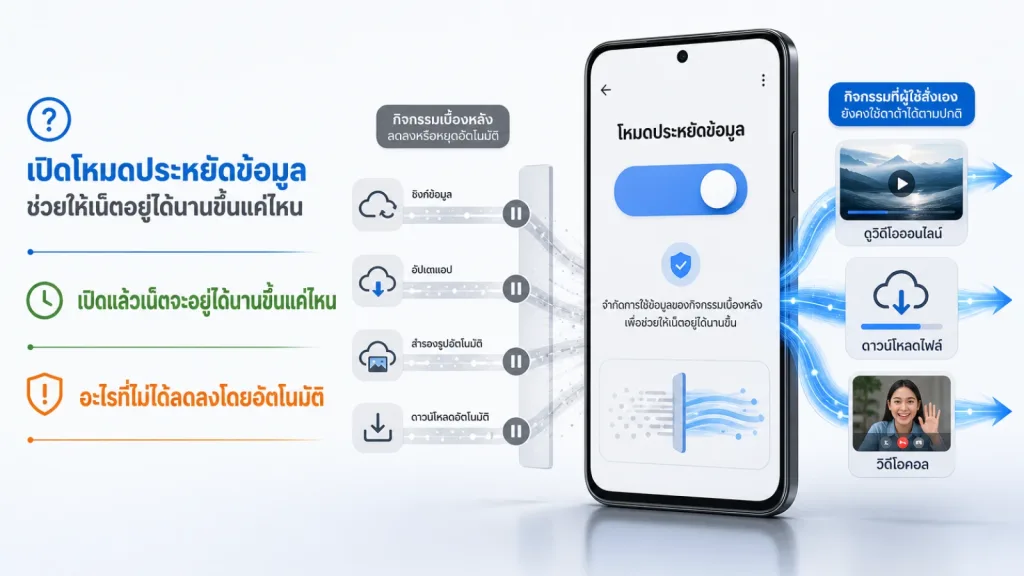
แนวคิดของโหมดนี้ไม่ใช่การปิดอินเทอร์เน็ต และโดยหลักแล้วไม่ใช่การบังคับให้สัญญาณช้าลง แต่เป็นการบอกระบบและแอปว่าให้เลื่อน ลด หรือหยุดกิจกรรมที่ไม่จำเป็นเมื่อใช้เครือข่ายแบบจำกัดข้อมูล
บน iPhone ฟีเจอร์ Low Data Mode จะจำกัดกิจกรรมเครือข่ายเบื้องหลังทั้งสำหรับดาต้ามือถือและเครือข่าย Wi-Fi ที่กำหนดให้เป็นเครือข่ายจำกัดได้ ส่วน Android ใช้แนวคิด Data Saver ซึ่งเปิดให้ผู้ใช้ควบคุมว่าแอปใดจะเข้าถึงข้อมูลเบื้องหลังได้ และแอปอาจปรับพฤติกรรมของตัวเองเมื่อระบบแจ้งว่าเปิดโหมดนี้อยู่
ผลที่เกิดขึ้นจึงไม่ได้มาจากการลดความเร็วแพ็กเกจ แต่จากการลดจำนวนงานที่แอปส่งและรับข้อมูลโดยอัตโนมัติ หากเปิดแล้วรู้สึกว่าข้อมูลบางอย่างยังโหลดช้าหรือยังใช้ดาต้าอยู่ นั่นอาจเป็นเพราะแอปนั้นยังทำงานอยู่ในเบื้องหน้า หรือเลือกใช้วิธีควบคุมข้อมูลของตัวเองแตกต่างจากแอปอื่น
เปิดแล้วเน็ตจะอยู่ได้นานขึ้นแค่ไหน
คำตอบที่แม่นที่สุดต้องดูจากการใช้งานของแต่ละคน ไม่ใช่ดูจากชื่อฟีเจอร์เพียงอย่างเดียว ลองแยกการใช้ดาต้าต่อวันออกเป็นสองส่วน:
- การใช้งานที่คุณสั่งเอง เช่น ดูวิดีโอ เล่นเพลง เปิดแผนที่ ประชุมออนไลน์ หรือดาวน์โหลดไฟล์
- การใช้งานเบื้องหลัง เช่น แอปดึงข้อมูลใหม่ การซิงก์รูปและเอกสาร การดาวน์โหลดอัปเดต หรือการโหลดรูปภาพล่วงหน้า
ถ้าเดิมคุณใช้ดาต้ารวมต่อวันเท่ากับส่วนที่ใช้งานเองบวกส่วนเบื้องหลัง การเปิดโหมดประหยัดข้อมูลจะลดได้มากเท่ากับ “ส่วนเบื้องหลังที่ถูกเลื่อนหรือหยุด” ไม่ใช่ยอดรวมทั้งหมด ตัวอย่างเชิงสมมติ: หากการใช้ดาต้าส่วนใหญ่เกิดจากการดูวิดีโอที่คุณเลือกเปิดเอง แต่แอปเบื้องหลังแทบไม่ทำงาน โหมดนี้อาจช่วยเพียงเล็กน้อย ในทางกลับกัน หากมีการซิงก์รูป ดาวน์โหลดสื่อ และรีเฟรชหลายแอปตลอดวัน ยอดใช้รวมอาจลดลงอย่างเห็นได้ชัด
วิธีประเมินที่ไม่ต้องเดาคือจดหรือดูยอดใช้ดาต้าจากหน้า Data Usage ของโทรศัพท์ในช่วงเวลาที่ใกล้เคียงกัน แล้วเปรียบเทียบพฤติกรรมที่คล้ายกันระหว่างช่วงปิดและเปิดโหมด อย่าเทียบวันที่หนึ่งใช้วิดีโอหนักกับอีกวันที่แทบไม่ได้ใช้งาน เพราะจะทำให้เข้าใจผิดว่าโหมดประหยัดข้อมูลมีผลมากหรือน้อยเกินจริง
ในเชิงการคำนวณ หากเดิมใช้ดาต้าวันละ U และโหมดนี้ลดการใช้ส่วนเบื้องหลังลงได้บางส่วน ระยะเวลาที่แพ็กเกจอยู่ได้จะเพิ่มตามอัตราใช้ใหม่ต่อวัน ไม่ใช่ตามจำนวนวันที่เปิดโหมด ตัวแปรสำคัญคือปริมาณงานเบื้องหลังและการตอบสนองของแต่ละแอป ซึ่งไม่มีค่าคงที่ร่วมกันทุกเครื่อง
อะไรบ้างที่ทำงานลดลงเมื่อเปิดโหมดนี้
การรีเฟรชและดาวน์โหลดเบื้องหลัง
แอปจะถูกจำกัดไม่ให้ดึงข้อมูลใหม่หรือทำงานเบื้องหลังได้อย่างอิสระเหมือนเดิม การเปิดแอปด้วยตัวเองมักเป็นจังหวะที่ข้อมูลใหม่จะถูกเรียกมาให้เห็น จึงอาจพบว่าแอปข่าว อีเมล หรือแอปโซเชียลยังไม่แสดงเนื้อหาล่าสุดทันทีจนกว่าจะเข้าไปเปิด
การดาวน์โหลดอัตโนมัติก็เป็นส่วนที่ได้รับผลกระทบ เช่น การดาวน์โหลดไฟล์ใหม่ของบริการเพลงหรือพอดแคสต์อาจถูกหยุดหรือจำกัดให้ทำผ่าน Wi-Fi แทน จุดนี้ช่วยป้องกันการใช้ดาต้าจากรายการที่คุณไม่ได้ตั้งใจเปิดในขณะนั้น
รูปภาพ วิดีโอ และสื่อคุณภาพสูง
การส่งหรือดาวน์โหลดสื่อความละเอียดสูงอาจถูกเลื่อนจนกว่าคุณจะกดเพื่อโหลดเอง ในแอปข้อความ รูปหรือวิดีโอบางรายการจึงอาจไม่ดาวน์โหลดเต็มคุณภาพโดยอัตโนมัติ ขณะที่ข้อความตัวอักษรและการสื่อสารพื้นฐานยังคงใช้งานได้
สำหรับการสตรีมบน iPhone โหมดนี้อาจทำให้บริการลดความละเอียดหรือบิตเรตลงเป็นระดับมาตรฐานเพื่อใช้แบนด์วิดท์น้อยลง คุณจึงอาจเห็นภาพไม่คมเท่าเดิม โดยเฉพาะบนหน้าจอขนาดใหญ่ ส่วน Android ให้ผลมากน้อยต่างกันตามการออกแบบของแอป เพราะนักพัฒนาสามารถให้แอปเลือกภาพความละเอียดต่ำ วิดีโอบิตเรตต่ำ หรือโหมดใช้งานข้อมูลน้อยเมื่อ Data Saver ทำงานอยู่
การซิงก์คลาวด์และการแจ้งเตือนบางประเภท
งานซิงก์ที่ใช้ข้อมูลมาก เช่น การสำรองข้อมูล การส่งรูปขึ้นคลาวด์ หรือการซิงก์เอกสารอาจถูกพักหรือเลื่อนออกไป การแจ้งเตือนที่ไม่เร่งด่วนบางรายการก็อาจมาถึงช้าลง เพราะระบบพยายามลดการเชื่อมต่อที่ไม่จำเป็น
นี่คือข้อแลกเปลี่ยนสำคัญ: คุณประหยัดดาต้าได้จากการไม่ให้โทรศัพท์ทำงานเองตลอดเวลา แต่ข้อมูลที่เคยอัปเดตพร้อมกันอาจต้องรอจนเปิดแอป เชื่อมต่อ Wi-Fi หรือปิดโหมด
อะไรที่ไม่ได้ลดลงโดยอัตโนมัติ
โหมดประหยัดข้อมูลไม่ใช่คำสั่งให้ทุกกิจกรรมใช้ดาต้าน้อยลงเท่ากัน หากคุณเปิดแอปแล้วเลือกดูวิดีโอเป็นเวลานาน สั่งดาวน์โหลดไฟล์ขนาดใหญ่ หรือใช้วิดีโอคอลต่อเนื่อง การใช้ดาต้าจากกิจกรรมเหล่านี้ยังอาจสูงอยู่ โหมดนี้อาจช่วยลดคุณภาพหรือการเตรียมข้อมูลล่วงหน้าในบางบริการ แต่ไม่ควรเข้าใจว่าเป็นการลบต้นทุนดาต้าของกิจกรรมหลักทั้งหมด
การนำทางก็ยังต้องรับข้อมูลแผนที่ตามที่ใช้งาน หากต้องการลดการใช้ดาต้าจากแผนที่อย่างจริงจัง การเตรียมพื้นที่ออฟไลน์หรือดาวน์โหลดเนื้อหาผ่าน Wi-Fi เป็นการจัดการอีกส่วนหนึ่ง ไม่ควรฝากความหวังไว้กับสวิตช์โหมดประหยัดข้อมูลเพียงอย่างเดียว
เช่นเดียวกัน โหมดนี้ไม่ได้รับประกันว่าแอปทุกตัวจะทำงานเหมือนกันบนทุกระบบ แอปที่รองรับสัญญาณ Data Saver อย่างเหมาะสมอาจลดรูปภาพหรือบีบอัดข้อมูลเอง ขณะที่แอปอื่นอาจเพียงหยุดกิจกรรมเบื้องหลัง หรือยังคงใช้ดาต้าขณะคุณเปิดใช้งานอยู่
ผลที่รู้สึกได้ต่อการใช้โทรศัพท์ในแต่ละวัน
ผลแรกคือแอปอาจไม่พร้อมทันทีเมื่อคุณเปิดขึ้นมา เพราะมันไม่ได้โหลดข้อมูลล่วงหน้าไว้ตลอดเวลา นี่เป็นความล่าช้าที่แลกกับการลดการใช้ดาต้า ไม่ได้แปลว่าแพ็กเกจอินเทอร์เน็ตถูกลดความเร็วลงเสมอไป
ผลที่สองคือสื่ออาจเริ่มเล่นด้วยคุณภาพมาตรฐานหรือโหลดภาพเมื่อคุณร้องขอแทนการโหลดล่วงหน้า สำหรับผู้ที่ใช้แพ็กเกจจำกัด การเสียความคมชัดบางส่วนอาจคุ้มกว่าการพบว่าเน็ตหมดก่อนรอบบิล
ผลที่สามคือการทำงานของคลาวด์อาจไม่ต่อเนื่อง งานอัปโหลดรูปและเอกสารที่ไม่เร่งด่วนอาจรอไว้ก่อน หากไฟล์นั้นจำเป็นต้องใช้ทันทีควรตรวจสถานะการซิงก์หรือเปลี่ยนไปใช้ Wi-Fi ที่ไว้ใจได้
การลดคำขอเครือข่ายเบื้องหลังยังอาจทำให้โทรศัพท์และวิทยุสื่อสารไร้สายทำงานน้อยลงในทางอ้อม จึงมีโอกาสช่วยเรื่องแบตเตอรี่ได้บ้าง แต่ฟีเจอร์นี้ถูกออกแบบมาเพื่อควบคุมดาต้า ไม่ใช่โหมดประหยัดแบตเตอรี่ และไม่ควรคาดหวังผลด้านแบตเตอรี่เป็นหลัก
ควรเปิดโหมดประหยัดข้อมูลเมื่อไร
เปิดไว้เหมาะกับช่วงที่ดาต้ามีข้อจำกัดหรือคุณต้องการกันการใช้เน็ตหมดเร็ว เช่นใช้แพ็กเกจที่มีโควตาใช้โรมมิ่งใช้ฮอตสปอตจากโทรศัพท์ หรือเชื่อมต่อ Wi-Fi ที่คิดปริมาณข้อมูล การเปิดโหมดในเครือข่ายที่กำหนดเป็นรายเครือข่ายช่วยให้คุณไม่ต้องลดการทำงานของโทรศัพท์ตลอดเวลาเมื่อกลับไปใช้ Wi-Fi ที่ไม่จำกัด
หากกำลังเดินทางและต้องพึ่งดาต้ามือถือเป็นเวลาหลายวัน โหมดนี้ช่วยลดความเสี่ยงจากงานเบื้องหลังที่ทำงานเอง โดยเฉพาะการซิงก์รูปและการดาวน์โหลดสื่อ อย่างไรก็ตาม ก่อนออกเดินทางควรเตรียมแผนที่ เพลง หรือพอดแคสต์ที่ต้องใช้ผ่าน Wi-Fi เพราะการเปิดโหมดไม่ได้ทำให้เนื้อหาทุกชนิดใช้งานออฟไลน์ได้
ไม่จำเป็นต้องเปิดตลอดเวลาหากคุณใช้แพ็กเกจดาต้าจำนวนมากและต้องการการแจ้งเตือนหรือการซิงก์แบบทันที สิ่งสำคัญคือรู้ว่าคุณกำลังแลกความสดใหม่และความสะดวกกับการควบคุมการใช้ข้อมูล
เปิดอย่างไรให้ประหยัดจริงโดยไม่พลาดงานสำคัญ
- เปิดโหมดในเครือข่ายที่ใช้ดาต้าจำกัด สำหรับ iPhone ให้เลือก Low Data Mode ในการตั้งค่าดาต้ามือถือหรือเครือข่าย Wi-Fi ที่ต้องการ ส่วน Android ให้เปิด Data Saver จากการตั้งค่าการใช้อินเทอร์เน็ตหรือเมนูทางลัด ทั้งชื่อเมนูและตำแหน่งอาจต่างกันตามผู้ผลิตและรุ่น
- ตรวจแอปที่ต้องทำงานเบื้องหลังจริง ๆ หากมีแอปส่งข้อความ งาน หรือระบบรักษาความปลอดภัยที่ต้องแจ้งเตือนต่อเนื่อง ให้ตรวจสิทธิ์การใช้ข้อมูลเบื้องหลังของแอปนั้น แทนการปล่อยทุกแอปผ่านข้อยกเว้น
- ใช้ Wi-Fi สำหรับงานหนัก เช่น สำรองรูป อัปเดตแอป ดาวน์โหลดวิดีโอ หรือซิงก์ไฟล์จำนวนมาก โดยเฉพาะเมื่อต้องการคุณภาพสูง
- ตรวจยอดใช้ดาต้าหลังเปิดโหมด ดูว่าแอปใดยังใช้ข้อมูลมากขณะอยู่เบื้องหน้า แล้วปรับคุณภาพวิดีโอ การเล่นอัตโนมัติ หรือการดาวน์โหลดในแอปนั้นเพิ่มเติม
- ปิดชั่วคราวเมื่อจำเป็นต้องซิงก์ หากต้องส่งรูปขึ้นคลาวด์ รับไฟล์งาน หรือรอข้อมูลใหม่ทันที ให้ปิดโหมดหรือเชื่อมต่อ Wi-Fi แล้วเปิดกลับหลังทำงานเสร็จ
บทสรุป: โหมดนี้เหมาะกับการลดดาต้าส่วนไหนที่สุด
โหมดประหยัดข้อมูลช่วยให้เน็ตอยู่ได้นานขึ้นโดยจัดการกับการใช้ดาต้าที่ไม่จำเป็นและไม่เกิดจากการสั่งงานตรงหน้าเป็นหลักได้แก่ การรีเฟรชเบื้องหลัง การดาวน์โหลดอัตโนมัติ การโหลดสื่อความละเอียดสูงล่วงหน้า และการซิงก์ข้อมูลขนาดใหญ่ ส่วนการดูวิดีโอ ดาวน์โหลดไฟล์ หรือวิดีโอคอลที่คุณยังใช้งานต่อเองอาจยังเป็นภาระหลักของแพ็กเกจ
ดังนั้นคำตอบของคำว่า “นานขึ้นแค่ไหน” ต้องวัดจากรูปแบบการใช้จริง: ถ้าเน็ตหมดเร็วเพราะแอปทำงานเอง โหมดนี้มีโอกาสช่วยได้มาก แต่ถ้าการใช้เกือบทั้งหมดมาจากสตรีมมิงและการดาวน์โหลดที่เลือกเองควรลดคุณภาพหรือเปลี่ยนเวลาใช้งานผ่าน Wi-Fi ควบคู่กัน จึงจะเห็นผลต่ออายุแพ็กเกจชัดเจนกว่า