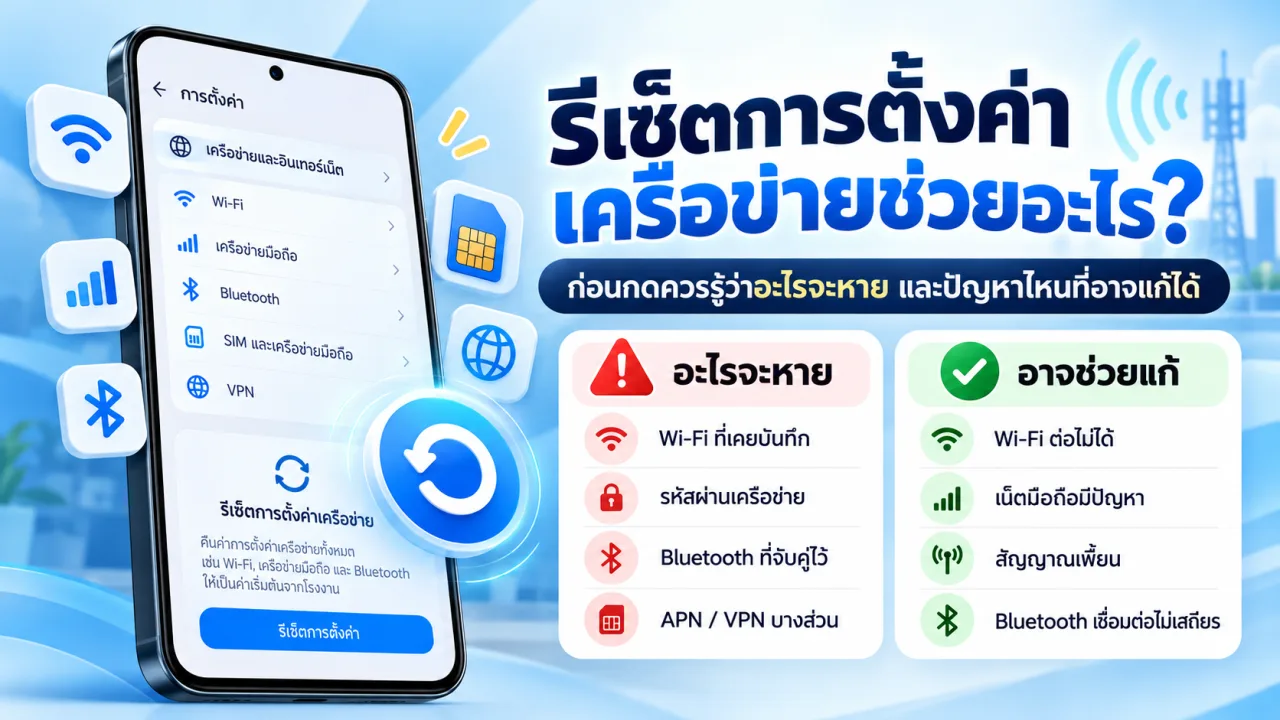
รีเซ็ตการตั้งค่าเครือข่าย หรือ reset network settings ช่วยล้างค่าการเชื่อมต่อที่อาจผิดเพี้ยน และให้เครื่องเริ่มตั้งค่า Wi‑Fi เครือข่ายมือถือ และการเชื่อมต่อบางประเภทใหม่อีกครั้ง วิธีนี้จึงอาจช่วยแก้เน็ตมือถือมีปัญหา สัญญาณไม่ยอมเชื่อมต่อ หรือ Wi‑Fi ต่อได้แต่ใช้งานไม่ได้ อย่างไรก็ตาม นี่ไม่ใช่การล้างข้อมูลทั้งเครื่อง และไม่ได้รับประกันว่าจะช่วยได้หากต้นเหตุอยู่ที่ซิม แพ็กเกจ สัญญาณ หรือระบบของผู้ให้บริการ
รีเซ็ตการตั้งค่าเครือข่ายช่วยอะไร
การตั้งค่าเครือข่ายเป็นชุดข้อมูลที่ทำให้โทรศัพท์รู้ว่าจะเชื่อมต่อกับ Wi‑Fi เครือข่ายมือถือ อุปกรณ์ Bluetooth หรือบริการเชื่อมต่อบางอย่างอย่างไร เมื่อค่าบางส่วนค้าง ผิดรูปแบบ หรือไม่สอดคล้องกับเครือข่ายปัจจุบัน การรีเซ็ตจะล้างค่าที่เกี่ยวข้องตามขอบเขตที่ระบบปฏิบัติการกำหนด แล้วสร้างสถานะการเชื่อมต่อใหม่
ผลที่คาดหวังได้จึงไม่ใช่การเพิ่มความแรงของสัญญาณ แต่เป็นการตัดปัญหาจาก “ค่าที่เครื่องจำไว้” ออกไป ตัวอย่างอาการที่อาจดีขึ้นได้แก่
- มือถือเชื่อมต่อ Wi‑Fi ไม่ได้ ทั้งที่รหัสผ่านถูกต้องและอุปกรณ์อื่นใช้เครือข่ายเดียวกันได้
- ต่อ Wi‑Fi ได้ แต่หน้าเว็บหรือแอปใช้อินเทอร์เน็ตไม่ได้ ทั้งที่เครือข่ายยังมีบริการ
- เน็ตมือถือไม่ทำงานหลังเปลี่ยนซิม เปลี่ยนเครือข่าย หรือสลับการตั้งค่าการเชื่อมต่อ
- เครื่องสลับระหว่าง Wi‑Fi กับข้อมูลมือถือผิดปกติหลังจากการตั้งค่าหรือการอัปเดตบางอย่าง
- Bluetooth หรือการเชื่อมต่ออุปกรณ์บางรายการมีอาการค้าง โดยเมนูรีเซ็ตของเครื่องรวมส่วนนี้ไว้ด้วย
คำว่า “อาจแก้ได้” สำคัญกว่าคำว่า “แก้ได้แน่นอน” เพราะการรีเซ็ตแก้เฉพาะปัญหาที่เกี่ยวกับค่าบนเครื่อง หากสัญญาณในพื้นที่ขัดข้อง แพ็กเกจหมด ซิมมีปัญหา หรือเราเตอร์ต้นทางเสีย การล้างการตั้งค่าโทรศัพท์จะไม่ทำให้ต้นเหตุเหล่านั้นหายไป
ก่อนกดรีเซ็ตมีอะไรที่จะหายไปบ้าง
รายละเอียดอาจแตกต่างกันตามยี่ห้อ รุ่น และระบบปฏิบัติการ แต่ควรเตรียมตัวโดยถือว่ารายการต่อไปนี้อาจถูกลบหรือกลับไปเป็นค่าเริ่มต้น
เครือข่าย Wi‑Fi และรหัสผ่านที่บันทึกไว้
เครือข่าย Wi‑Fi ที่เคยบันทึกไว้จะต้องเลือกและเชื่อมต่อใหม่ รหัสผ่านที่เครื่องจำไว้จึงอาจไม่สามารถใช้เชื่อมต่อโดยอัตโนมัติได้ควรตรวจสอบรหัสผ่านของเครือข่ายสำคัญก่อนกด โดยเฉพาะ Wi‑Fi ที่บ้าน ที่ทำงาน หรือสถานที่ซึ่งไม่มีผู้ดูแลให้สอบถามได้ทันที
การจับคู่ Bluetooth
ในอุปกรณ์บางรุ่น การรีเซ็ตเครือข่ายรวมถึงการล้างอุปกรณ์ Bluetooth ที่จับคู่ไว้ด้วย เช่น หูฟัง ลำโพง รถยนต์ หรืออุปกรณ์เสริม หลังรีเซ็ตอาจต้องเข้าสู่โหมดจับคู่และเชื่อมต่ออุปกรณ์เหล่านั้นใหม่ หากเมนูของเครื่องระบุว่าจะรีเซ็ตเฉพาะ Wi‑Fi และเครือข่ายมือถือ ก็ให้ยึดข้อความบนหน้าจอนั้นเป็นหลัก
ค่าข้อมูลมือถือและการเชื่อมต่อบางประเภท
ค่าที่เกี่ยวกับเครือข่ายมือถือ เช่น การเลือกเครือข่ายหรือค่าการเข้าถึงข้อมูลอาจถูกคืนเป็นค่าเริ่มต้น ขอบเขตไม่เหมือนกันทุกเครื่อง จึงไม่ควรสรุปล่วงหน้าว่าค่า APN, VPN, DNS หรือเครือข่ายส่วนตัวทั้งหมดจะถูกลบเหมือนกัน หากคุณใช้ VPN สำหรับทำงาน หรือมีการตั้งค่าเครือข่ายแบบกำหนดเอง ให้จดรายละเอียดหรือเตรียมข้อมูลสำหรับตั้งค่าใหม่
สิ่งที่การรีเซ็ตการตั้งค่าเครือข่ายไม่ใช่ได้แก่ การลบรูปภาพ วิดีโอ รายชื่อ แอป เอกสาร หรือบัญชีผู้ใช้แบบเดียวกับการคืนค่าโรงงาน แต่ชื่อเมนูและขอบเขตการล้างค่าอาจแตกต่างกัน ดังนั้นควรอ่านข้อความยืนยันก่อนแตะปุ่มสุดท้ายทุกครั้ง
ปัญหาแบบไหนที่ควรลองรีเซ็ต และแบบไหนที่ไม่ควรเริ่มจากวิธีนี้
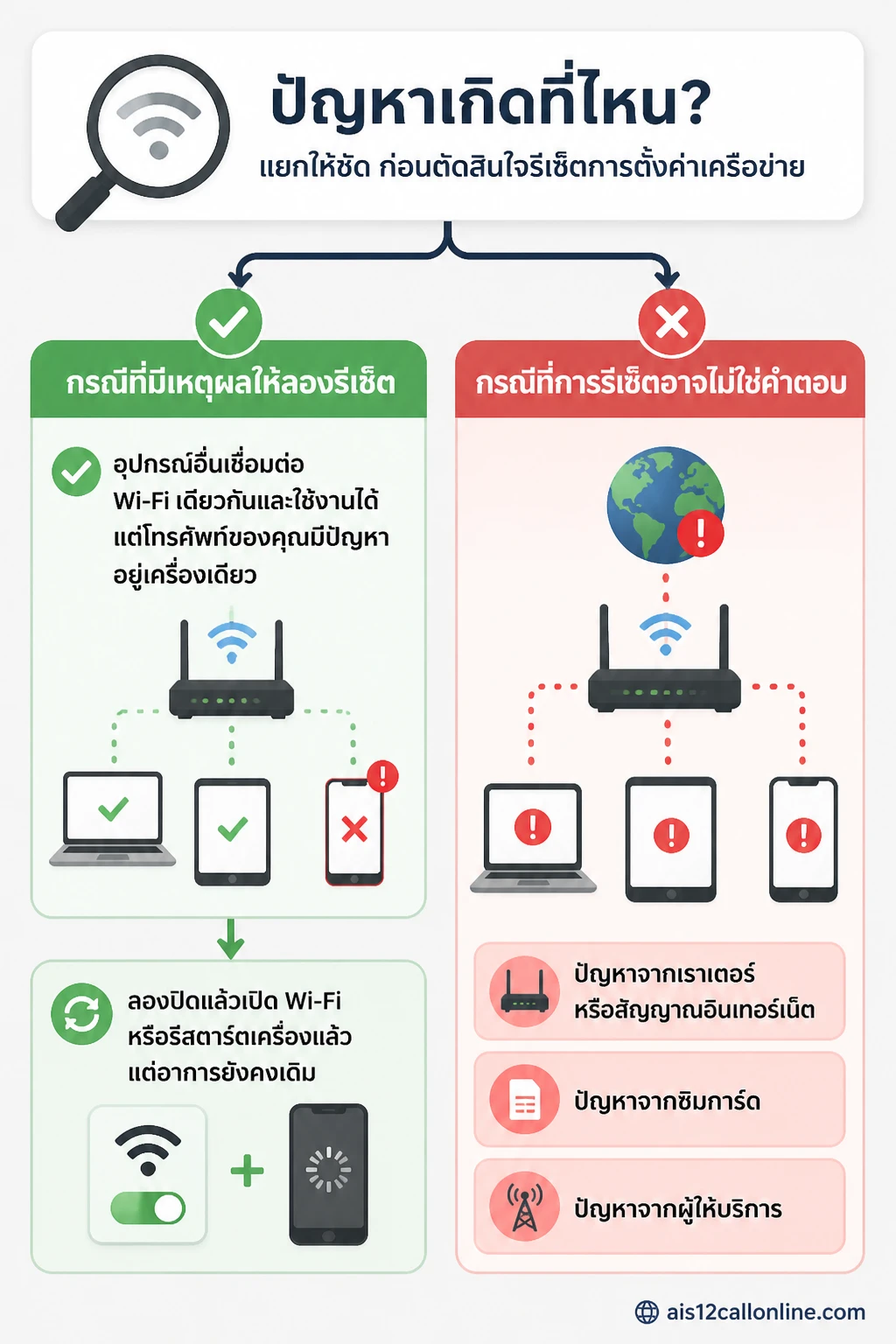
ให้เริ่มจากแยกอาการว่าเกิดกับ “เครื่องนี้” หรือเกิดกับ “เครือข่ายทั้งหมด” การแยกดังกล่าวช่วยลดความเสี่ยงที่จะรีเซ็ตโดยไม่จำเป็น
กรณีที่มีเหตุผลให้ลองรีเซ็ต
- อุปกรณ์อื่นเชื่อมต่อ Wi‑Fi เดียวกันและใช้งานได้ แต่โทรศัพท์ของคุณมีปัญหาอยู่เครื่องเดียว
- ลองปิดแล้วเปิด Wi‑Fi หรือรีสตาร์ตเครื่องแล้ว แต่อาการยังคงเดิม
- ปัญหาเริ่มหลังเปลี่ยนซิม อัปเดตระบบ ย้ายสถานที่ หรือเปลี่ยนเครือข่าย และไม่พบการตั้งค่าผิดที่ชัดเจน
- เครื่องแสดงว่ามีสัญญาณ แต่เชื่อมต่อข้อมูลไม่ได้โดยไม่มีข้อความแจ้งสาเหตุที่ชัดเจน
- ต้องการล้างเครือข่ายและอุปกรณ์ที่เคยเชื่อมต่อจำนวนมากเพื่อเริ่มตั้งค่าใหม่อย่างเป็นระบบ
กรณีที่การรีเซ็ตอาจไม่ใช่คำตอบ
- โทรศัพท์ไม่มีสัญญาณในพื้นที่เดียวกับอุปกรณ์อื่น หรือผู้ให้บริการกำลังมีเหตุขัดข้อง
- ซิมชำรุด ซิมยังไม่เปิดใช้งาน เลือกซิมสำหรับข้อมูลมือถือผิด หรือแพ็กเกจอินเทอร์เน็ตไม่พร้อมใช้งาน
- Wi‑Fi ใช้งานไม่ได้กับทุกอุปกรณ์ ซึ่งชี้ไปที่เราเตอร์ อินเทอร์เน็ตบ้าน หรือผู้ให้บริการมากกว่าโทรศัพท์
- มีเพียงแอปเดียวที่เปิดไม่ได้ แต่อินเทอร์เน็ตในเบราว์เซอร์และแอปอื่นใช้งานได้
- อาการเกิดจากพื้นที่อับสัญญาณ เครื่องชำรุด หรือปัญหาซอฟต์แวร์ที่ต้องอัปเดตหรือส่งตรวจ
เช็กอะไรให้ครบก่อนกด
การเตรียมตัวใช้เวลาไม่นาน แต่ช่วยป้องกันปัญหาหลังรีเซ็ตได้มาก โดยเฉพาะเมื่อจำรหัสผ่าน Wi‑Fi ไม่ได้
- จดรหัสผ่าน Wi‑Fi ที่จำเป็น รวมถึงเครือข่ายที่ต้องใช้ทันทีหลังรีเซ็ต เช่น บ้านหรือที่ทำงาน
- ตรวจสอบซิมและแพ็กเกจ ดูว่าเลือกซิมสำหรับข้อมูลมือถือถูกใบหรือไม่ และแพ็กเกจยังใช้งานได้หรือไม่ หากเป็นซิมคู่
- ทดสอบกับอุปกรณ์อื่น เพื่อดูว่าอินเทอร์เน็ตของเครือข่ายนั้นใช้ได้จริงหรือไม่ การทดสอบนี้ช่วยแยกปัญหาจากโทรศัพท์กับปัญหาจากเราเตอร์หรือเครือข่าย
- จดค่าที่ตั้งเอง หากใช้ VPN, DNS, APN หรือการตั้งค่าเฉพาะขององค์กร ให้เก็บข้อมูลสำหรับตั้งค่ากลับ
- อ่านหน้าคำเตือนของเครื่อง ตรวจว่าระบบระบุว่าจะลบ Wi‑Fi, Bluetooth, VPN หรือข้อมูลประเภทใดบ้าง เพราะขอบเขตอาจไม่เหมือนกัน
วิธีรีเซ็ตการตั้งค่าเครือข่ายอย่างปลอดภัย
ชื่อเมนูอาจต่างกันตามระบบและผู้ผลิต จึงไม่ควรยึดเส้นทางเมนูเดียวกับทุกเครื่อง วิธีที่ปลอดภัยคือเปิดแอปการตั้งค่า แล้วใช้ช่องค้นหาภายในเครื่องด้วยคำว่า “รีเซ็ตการตั้งค่าเครือข่าย” หรือคำใกล้เคียง จากนั้นตรวจชื่อเมนูและคำอธิบายให้ตรงกับการรีเซ็ตเครือข่าย ไม่ใช่ “รีเซ็ตข้อมูลเป็นค่าโรงงาน”
- เปิดเมนูการตั้งค่าของโทรศัพท์ และค้นหาคำสั่งรีเซ็ตเครือข่าย
- เลือกคำสั่งที่ระบุว่าเป็นการรีเซ็ต Wi‑Fi เครือข่ายมือถือ หรือ Bluetooth ตามขอบเขตที่ต้องการ
- อ่านรายการข้อมูลที่จะถูกลบหรือคืนค่าเริ่มต้นบนหน้าจออีกครั้ง
- ยืนยันด้วยรหัสผ่าน การปลดล็อก หรือวิธีรักษาความปลอดภัยของเครื่อง หากระบบร้องขอ
- รอให้กระบวนการเสร็จ แล้วเชื่อมต่อ Wi‑Fi ใหม่หรือเปิดข้อมูลมือถืออีกครั้งตามความจำเป็น
หากเห็นคำว่า “ล้างข้อมูลทั้งหมด” “คืนค่าโรงงาน” หรือข้อความที่ระบุว่าจะลบไฟล์และแอป ให้หยุดก่อน เพราะนั่นเป็นคนละคำสั่งกับการรีเซ็ตการตั้งค่าเครือข่าย
หลังรีเซ็ตควรตรวจผลอย่างไร
อย่าเพิ่งสรุปจากการเห็นไอคอนสัญญาณเพียงอย่างเดียว ให้ทดสอบตามลำดับเพื่อรู้ว่าปัญหาหายจริงหรือไม่
- เชื่อมต่อ Wi‑Fi ด้วยรหัสผ่านใหม่ แล้วเปิดเว็บไซต์มากกว่าหนึ่งเว็บไซต์หรือทดลองแอปที่ต้องใช้อินเทอร์เน็ต
- ปิด Wi‑Fi และทดสอบเน็ตมือถือ โดยตรวจว่าซิมสำหรับข้อมูลมือถือถูกเลือกไว้ถูกต้อง
- ลองโทรออกหรือรับสาย หากปัญหาเกี่ยวข้องกับการสลับระหว่างการโทรกับข้อมูลมือถือ
- เชื่อมต่อ Bluetooth ที่จำเป็นใหม่ และตรวจว่าอุปกรณ์ปลายทางทำงานตามปกติ
- สังเกตอาการหลังใช้งานในสถานการณ์จริง ไม่ใช่เฉพาะช่วงสั้น ๆ หลังรีเซ็ต
ถ้ายังแก้เน็ตมือถือไม่ได้ควรทำอะไรต่อ
หากรีเซ็ตแล้วอาการยังเหมือนเดิม ให้ย้อนกลับไปดูต้นเหตุแทนการรีเซ็ตซ้ำ เพราะการล้างค่าอีกครั้งไม่ได้เพิ่มโอกาสแก้ปัญหาที่อยู่นอกโทรศัพท์อย่างมีนัยสำคัญ
- ทดสอบซิมในเครื่องอื่นที่รองรับ หากทำได้ เพื่อแยกว่าปัญหาอยู่ที่ซิมหรือโทรศัพท์
- ติดต่อผู้ให้บริการ เมื่อไม่มีสัญญาณ แพ็กเกจไม่ทำงาน หรือสงสัยว่าเครือข่ายในพื้นที่ขัดข้อง
- ตรวจสอบเราเตอร์และบริการอินเทอร์เน็ตบ้าน หากอุปกรณ์หลายเครื่องใช้ Wi‑Fi ไม่ได้พร้อมกัน
- ติดตั้งค่าที่จำเป็นกลับอย่างระมัดระวัง เช่น VPN หรือค่าการเชื่อมต่อขององค์กร โดยใช้ข้อมูลจากผู้ดูแลหรือผู้ให้บริการ ไม่ควรเดาค่าเอง
- ตรวจการอัปเดตระบบและขอความช่วยเหลือจากศูนย์บริการ หากอาการเกิดกับทุกเครือข่ายหรือมีสัญญาณว่าอุปกรณ์อาจมีปัญหาฮาร์ดแวร์
ดังนั้น การรีเซ็ตการตั้งค่าเครือข่ายเหมาะเป็นขั้นตอนล้างค่าการเชื่อมต่อที่ผิดปกติ ไม่ใช่ปุ่มเร่งความเร็วอินเทอร์เน็ตและไม่ใช่การแก้ทุกกรณี ก่อนกดควรรู้ว่าจะต้องเชื่อมต่อ Wi‑Fi และอุปกรณ์ Bluetooth ใหม่ จากนั้นใช้การทดสอบกับเครือข่ายหรือซิมอื่นช่วยยืนยันว่าอาการอยู่ที่เครื่องจริง เมื่อแยกต้นเหตุได้ถูกต้อง คุณจะรู้ว่าควรรีเซ็ต ตั้งค่าใหม่ ติดต่อผู้ให้บริการ หรือส่งตรวจ แทนการลองแบบสุ่ม