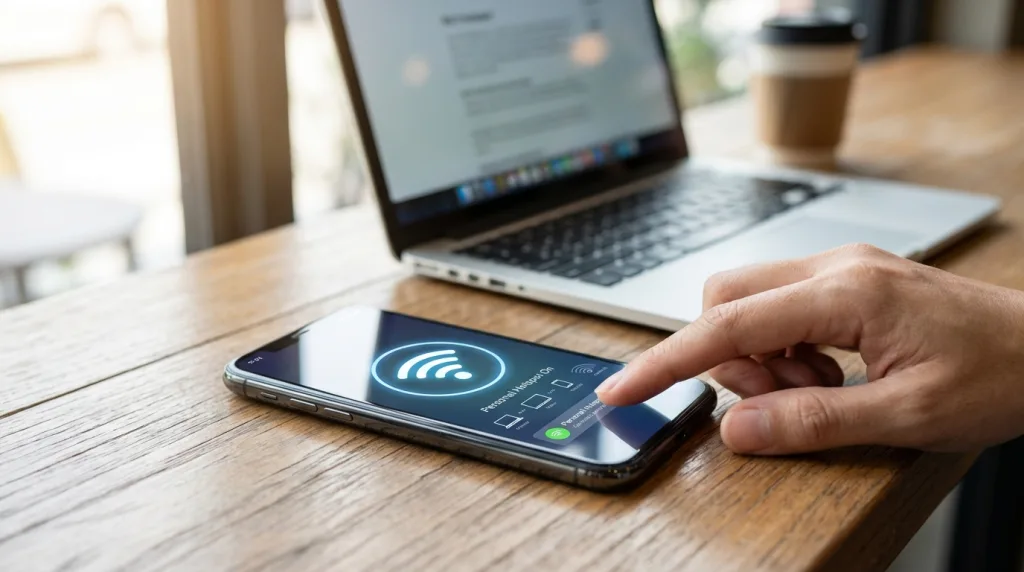
การแชร์ฮอตสปอตให้เน็ตแรงและเสถียรไม่ได้ขึ้นอยู่กับแพ็กเกจเน็ตเพียงอย่างเดียว แต่หัวใจสำคัญคือการเลือกคลื่นความถี่ที่ถูกต้องและการจัดการความร้อนของสมาร์ทโฟน สำหรับคนที่ต้องทำงานนอกสถานที่หรือแชร์เน็ตให้เพื่อนบ่อยๆ การตั้งค่าฮอตสปอตส่วนบุคคลอย่างถูกวิธีจะช่วยลดปัญหาเน็ตหลุดกลางคันและป้องกันคนแอบดึงเน็ตไปใช้จนหมดโควตา เคล็ดลับบางอย่างเช่นการสลับไปใช้คลื่น 5GHz อาจทำให้ความเร็วเน็ตของคุณพุ่งขึ้นจนแทบไม่ต่างจากการใช้ไวไฟบ้านเลยทีเดียว
ทำไมแชร์ฮอตสปอตแล้วเน็ตช้า หรือหลุดบ่อย?
หลายคนมักเจอปัญหาเวลาปล่อยไวไฟให้โน้ตบุ๊กหรือมือถือเครื่องอื่น แล้วความเร็วตกหรือสัญญาณหายไปดื้อๆ สาเหตุหลักมักไม่ได้มาจากเครือข่ายล่ม แต่มาจากระบบจัดการภายในของตัวมือถือเอง
เมื่อคุณเปิดใช้งานฮอตสปอตส่วนบุคคล สมาร์ทโฟนจะต้องทำงานหนักขึ้นทั้งการรับสัญญาณเน็ตมือถือและกระจายสัญญาณไวไฟออกไปพร้อมกัน สิ่งที่ตามมาคือความร้อนสะสม เมื่อเครื่องร้อนเกินขีดจำกัด ระบบปฏิบัติการจะลดประสิทธิภาพการทำงานลง (Throttling) เพื่อป้องกันอุปกรณ์เสียหาย ทำให้ความเร็วเน็ตตกลงอย่างเห็นได้ชัด
นอกจากนี้ โหมดประหยัดพลังงาน (Battery Saver) ก็เป็นอีกหนึ่งตัวการสำคัญ หากไม่มีการรับส่งข้อมูลผ่านฮอตสปอตเพียงไม่กี่นาที ระบบมักจะตัดการเชื่อมต่ออัตโนมัติเพื่อเซฟแบตเตอรี่ ทำให้คุณต้องคอยกดเปิดใหม่ซ้ำๆ
กลยุทธ์ตั้งค่าฮอตสปอตส่วนบุคคลให้เน็ตแรงทะลุจอ
หากต้องการให้เน็ตมือถือที่แชร์ออกไปมีความเร็วสูงสุดและเสถียรที่สุด คุณต้องปรับการตั้งค่าบางอย่างให้เหมาะสมกับสถานการณ์การใช้งาน
1. เลือกคลื่นความถี่ให้ถูกงาน (2.4GHz vs 5GHz)
สมาร์ทโฟนรุ่นใหม่ๆ มักมีตัวเลือกให้คุณปล่อยสัญญาณฮอตสปอตได้ 2 ย่านความถี่ ซึ่งมีข้อดีข้อเสียต่างกันอย่างชัดเจน
- คลื่น 2.4GHz: ส่งสัญญาณได้ไกล ทะลุกำแพงได้ดี และรองรับอุปกรณ์รุ่นเก่าได้ทั้งหมด แต่มักจะเจอสัญญาณรบกวนเยอะ ทำให้ความเร็วสูงสุดไม่สูงมากนัก เหมาะสำหรับการแชร์ให้เพื่อนที่นั่งอยู่คนละมุมห้อง
- คลื่น 5GHz: ให้ความเร็วเน็ตสูงปรี๊ดและสัญญาณรบกวนน้อยมาก แต่ระยะส่งสัญญาณจะสั้นและทะลุสิ่งกีดขวางได้แย่ เหมาะที่สุดเมื่อคุณวางมือถือไว้ข้างๆ โโน้ตบุ๊กเพื่อทำงานที่ต้องการเน็ตแรงๆ
2. ปิดโหมดประหยัดพลังงานและ Data Saver
ก่อนเริ่มแชร์ฮอตสปอต ให้ตรวจสอบว่าคุณไม่ได้เปิดโหมดประหยัดแบตเตอรี่หรือโหมดประหยัดอินเทอร์เน็ตทิ้งไว้ ฟีเจอร์เหล่านี้จะจำกัดการทำงานของแอปพื้นหลังและลดแบนด์วิดท์การส่งข้อมูล ทำให้เน็ตที่ปล่อยออกไปอืดกว่าปกติ
3. ตำแหน่งวางมือถือคือตัวแปรสำคัญ
อย่าวางมือถือที่กำลังปล่อยไวไฟไว้ในกระเป๋ากางเกงหรือใต้หมอนเด็ดขาด ควรวางไว้ในที่เปิดโล่ง อากาศถ่ายเทได้ดี และถ้าเป็นไปได้ควรวางใกล้หน้าต่างเพื่อให้เครื่องรับสัญญาณเน็ตจากเสาสัญญาณเครือข่ายได้เต็มที่
เคล็ดลับขั้นสุด: ใช้สาย USB แทน Wi-Fi
หากคุณต้องการความเสถียรระดับสูงสุดสำหรับการประชุมออนไลน์หรือเล่นเกมบนคอมพิวเตอร์ แนะนำให้ใช้การแชร์เน็ตผ่านสาย USB (USB Tethering) วิธีนี้จะตัดปัญหาเรื่องสัญญาณรบกวนของ Wi-Fi ออกไปทั้งหมด และยังช่วยชาร์จแบตมือถือไปในตัวด้วย
วิธีตั้งค่ารหัสผ่าน ป้องกันคนแอบใช้เน็ตมือถือ
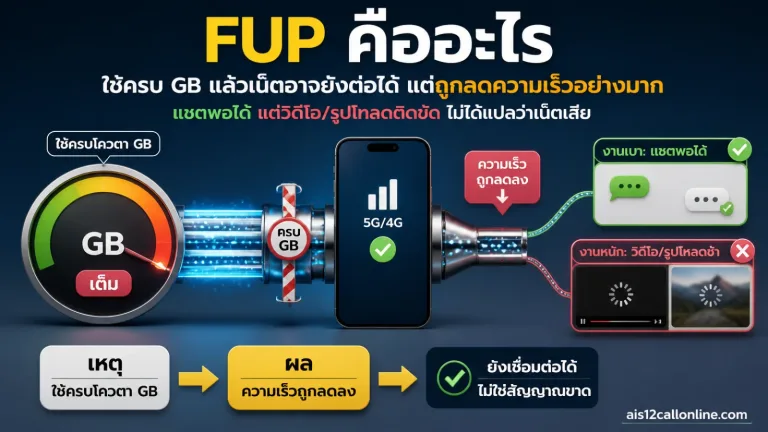
การปล่อยฮอตสปอตแบบไม่มีรหัสผ่าน (Open Network) เป็นเรื่องอันตราย นอกจากจะทำให้คนแปลกหน้าแอบดึงเน็ตคุณไปใช้จนติด FUP (Fair Usage Policy) แล้ว ยังเสี่ยงต่อการถูกดักจับข้อมูลส่วนตัวด้วย การตั้งค่ารหัสผ่านจึงเป็นสิ่งที่ไม่ควรละเลย
สำหรับผู้ใช้ iOS (iPhone / iPad)
- เข้าไปที่ การตั้งค่า (Settings) > ฮอตสปอตส่วนบุคคล (Personal Hotspot)
- แตะที่ รหัสผ่าน Wi-Fi (Wi-Fi Password)
- ตั้งรหัสผ่านที่คาดเดายาก (ความยาวอย่างน้อย 8 ตัวอักษร แนะนำให้ผสมตัวเลขและตัวอักษร)
- กด เสร็จสิ้น (Done) มุมขวาบน
สำหรับผู้ใช้ Android
- เข้าไปที่ การตั้งค่า (Settings) > เครือข่ายและอินเทอร์เน็ต (Network & internet)
- เลือก ฮอตสปอตและการแชร์อินเทอร์เน็ต (Hotspot & tethering) > ฮอตสปอต Wi-Fi (Wi-Fi hotspot)
- แตะที่ รหัสผ่านฮอตสปอต (Hotspot password) เพื่อเปลี่ยนรหัสผ่านใหม่
- ในเมนูความปลอดภัย (Security) แนะนำให้เลือก WPA2-Personal หรือ WPA3-Personal เพื่อการเข้ารหัสที่แน่นหนาที่สุด
ข้อควรระวังเมื่อต้องปล่อยไวไฟเป็นเวลานาน
แม้สมาร์ทโฟนจะทำหน้าที่เป็นเราเตอร์พกพาได้ดี แต่ก็ไม่ได้ถูกออกแบบมาให้ทำงานหนักตลอด 24 ชั่วโมง การแชร์ฮอตสปอตต่อเนื่องหลายชั่วโมงจะทำให้แบตเตอรี่เสื่อมสภาพเร็วกว่าปกติจากความร้อนสะสม
หากคุณมีความจำเป็นต้องแชร์เน็ตให้หลายอุปกรณ์พร้อมกันเป็นประจำทุกวัน การลงทุนซื้อ Pocket Wi-Fi หรือเราเตอร์ใส่ซิมโดยเฉพาะ จะเป็นทางเลือกที่คุ้มค่ากว่าในระยะยาว ทั้งในแง่ของความเสถียรและการถนอมอายุการใช้งานของสมาร์ทโฟนเครื่องโปรดของคุณ