

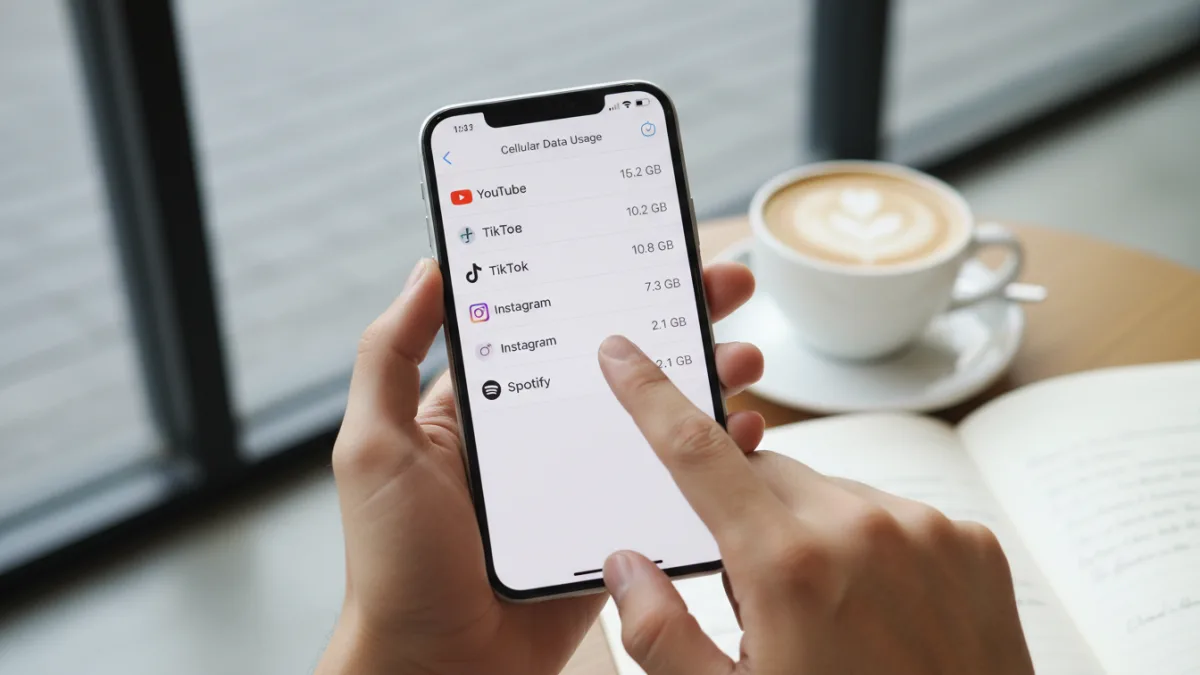
ปัญหาเน็ตหมดเร็วเป็นเรื่องน่าปวดหัวสำหรับผู้ใช้สมาร์ทโฟนหลายคน ที่มักจะพบว่าแพ็กเกจอินเทอร์เน็ตที่สมัครไว้หมดก่อนครบรอบบิล ทั้งที่รู้สึกว่าใช้งานไม่ต่างจากเดิม บทความนี้จะพาไปเจาะลึกถึงสาเหตุ พร้อมแนะนำวิธีตรวจสอบหาแอปตัวการที่กินเน็ต และตั้งค่ามือถือทั้งระบบ Android และ iOS เพื่อช่วยประหยัดดาต้าได้อย่างมีประสิทธิภาพ
Key Point แบบสรุปสั้นๆ
- ตรวจสอบการใช้ดาต้าของแต่ละแอปได้ในเมนู Settings (การตั้งค่า) เพื่อหาว่าแอปไหนคือตัวการหลักที่ทำให้เน็ตหมดเร็ว
- เปิดใช้งาน “โหมดประหยัดดาต้า” (Data Saver / Low Data Mode) เพื่อจำกัดการทำงานเบื้องหลังของแอปต่างๆ
- ตั้งค่าการอัปเดตแอปพลิเคชันให้ทำผ่าน Wi-Fi เท่านั้น เพื่อป้องกันการดาวน์โหลดไฟล์ขนาดใหญ่ผ่านเน็ตมือถือ
- ปิดการเล่นวิดีโออัตโนมัติในแอปโซเชียลมีเดีย และเลือกลดคุณภาพการสตรีมเมื่อใช้ดาต้ามือถือ
- ปิดการรีเฟรชแอปเบื้องหลัง (Background App Refresh) สำหรับแอปที่ไม่จำเป็นต้องอัปเดตข้อมูลตลอดเวลา
เน็ตหมดเร็วเกิดจากอะไร? ตามหาสาเหตุหลักที่ซ่อนอยู่
หลายครั้งที่เน็ตมือถือหมดไปอย่างรวดเร็วโดยที่เราไม่รู้ตัว สาเหตุหลักๆ ไม่ได้มาจากการใช้งานขณะที่เราเปิดหน้าจอเสมอไป แต่มีการใช้ข้อมูลเบื้องหลัง (Background Data) ที่เป็นตัวการสำคัญ ลองมาดูกันว่ามีอะไรบ้างที่เป็นสาเหตุยอดฮิต
- การรีเฟรชแอปเบื้องหลัง (Background App Refresh): แอปโซเชียลมีเดีย, อีเมล, หรือแอปข่าวต่างๆ มักจะดึงข้อมูลใหม่ๆ อยู่ตลอดเวลาเพื่อให้พร้อมใช้งานทันทีที่คุณเปิดแอป ซึ่งกระบวนการนี้ใช้ดาต้าอย่างต่อเนื่อง
- การอัปเดตแอปอัตโนมัติ: หากคุณตั้งค่าให้ App Store หรือ Google Play Store อัปเดตแอปอัตโนมัติได้ตลอดเวลา แอปอาจดาวน์โหลดไฟล์อัปเดตขนาดใหญ่ผ่านเครือข่ายมือถือโดยที่คุณไม่รู้ตัว
- การสตรีมมิ่งคุณภาพสูง: การดูวิดีโอจาก YouTube, Netflix, TikTok หรือฟังเพลงจาก Spotify ด้วยความละเอียดสูงสุด จะใช้ปริมาณดาต้ามหาศาล ยิ่งดูนาน เน็ตก็ยิ่งหมดเร็ว
- การซิงค์ข้อมูลกับคลาวด์: บริการอย่าง Google Photos หรือ iCloud ที่ตั้งค่าให้สำรองรูปภาพและวิดีโออัตโนมัติทันทีที่ถ่าย ก็เป็นอีกหนึ่งสาเหตุหลักที่ทำให้เน็ตมือถือหมดไว
- โฆษณาและการติดตามตำแหน่ง: แอปพลิเคชันฟรีหลายตัวมีการโหลดโฆษณาและวิดีโออยู่เบื้องหลัง รวมถึงการใช้บริการตำแหน่ง (Location Services) ซึ่งล้วนแต่ใช้ดาต้าทั้งสิ้น
วิธีเช็กว่าแอปไหนกินเน็ตเยอะที่สุด (Android & iOS)
ก่อนจะเริ่มแก้ไข เราต้องรู้ก่อนว่าแอปไหนคือ “ตัวดูดเน็ต” บนมือถือของเรา ซึ่งทั้งระบบ Android และ iOS มีเครื่องมือให้เราตรวจสอบได้ง่ายๆ การวิธีเช็คเน็ตมือถือเหลือเท่าไหร่เป็นประจำจะช่วยให้คุณเห็นภาพรวม แต่การดูรายละเอียดรายแอปจะช่วยให้แก้ปัญหาได้ตรงจุดกว่า
สำหรับผู้ใช้ Android
- ไปที่ การตั้งค่า (Settings)
- เลือก เครือข่ายและอินเทอร์เน็ต (Network & Internet) หรือ การเชื่อมต่อ (Connections)
- เลือก ซิม (SIMs) หรือ การใช้ข้อมูล (Data Usage)
- แตะที่ การใช้ข้อมูลของแอป (App data usage)
- คุณจะเห็นรายการแอปที่เรียงลำดับตามปริมาณการใช้ดาต้าจากมากไปน้อย
สำหรับผู้ใช้ iOS (iPhone/iPad)
- ไปที่ การตั้งค่า (Settings)
- เลือก เซลลูลาร์ (Cellular) หรือ ข้อมูลมือถือ (Mobile Data)
- เลื่อนลงมาด้านล่าง คุณจะพบกับรายชื่อแอปทั้งหมดพร้อมปริมาณดาต้าที่ใช้ไปในรอบบิลปัจจุบัน
- คุณสามารถกดปิดสวิตช์ที่แอปใดก็ได้ เพื่อป้องกันไม่ให้แอปนั้นใช้ข้อมูลเซลลูลาร์ได้ทันที
5 เทคนิคตั้งค่ามือถือเพื่อประหยัดดาต้าขั้นเทพ
เมื่อรู้ตัวการแล้ว ก็ถึงเวลาจัดการตั้งค่ามือถือเพื่อควบคุมการใช้ดาต้าให้มีประสิทธิภาพสูงสุด ซึ่งสามารถทำได้ง่ายๆ ดังนี้
1. เปิดโหมดประหยัดดาต้า (Data Saver / Low Data Mode)
ฟีเจอร์พื้นฐานที่ทุกเครื่องมี เป็นวิธีที่ง่ายและได้ผลดีที่สุดในการลดการใช้ดาต้าเบื้องหลังโดยรวม โหมดนี้จะป้องกันไม่ให้แอปส่วนใหญ่ส่งหรือรับข้อมูลในเบื้องหลัง และจะลดการใช้ดาต้าของแอปที่คุณใช้งานอยู่ด้วย
- Android: ไปที่ การตั้งค่า > เครือข่ายและอินเทอร์เน็ต > โหมดประหยัดอินเทอร์เน็ต (Data Saver) แล้วเปิดใช้งาน
- iOS: ไปที่ การตั้งค่า > เซลลูลาร์ > ตัวเลือกข้อมูลเซลลูลาร์ (Cellular Data Options) > โหมดข้อมูลต่ำ (Low Data Mode) แล้วเปิดใช้งาน
2. ตั้งค่าจำกัดการใช้ดาต้าและแจ้งเตือน (Set Data Limit)
สำหรับผู้ใช้ Android มีฟีเจอร์ที่มีประโยชน์มากคือการกำหนดขีดจำกัดการใช้ดาต้าได้ด้วยตนเอง คุณสามารถตั้งค่าให้ระบบแจ้งเตือนเมื่อใช้เน็ตใกล้ถึงโควต้า และตั้งค่าให้ตัดการเชื่อมต่อเน็ตมือถือโดยอัตโนมัติเมื่อใช้ครบตามที่กำหนด ซึ่งช่วยป้องกันปัญหาเน็ตเกินโปรได้เป็นอย่างดี
วิธีการตั้งค่า: ไปที่ การตั้งค่า > เครือข่ายและอินเทอร์เน็ต > ซิม > คำเตือนและขีดจำกัดของข้อมูล (Data warning & limit)
3. ปิดการรีเฟรชแอปเบื้องหลัง (Disable Background App Refresh)
แม้จะเปิดโหมดประหยัดดาต้าแล้ว แต่การเข้าไปจัดการรายแอปจะช่วยให้คุณควบคุมได้ดียิ่งขึ้น ควรเลือกปิดฟีเจอร์นี้สำหรับแอปที่ไม่จำเป็นต้องอัปเดตตลอดเวลา เช่น แอปเกม แอปแต่งรูป หรือแอปโซเชียลที่ไม่ค่อยได้ใช้งาน
- Android: ไปที่การตั้งค่าของแต่ละแอป (Settings > Apps > เลือกแอป) > ข้อมูลมือถือและ Wi-Fi > ปิด “อนุญาตให้ใช้ข้อมูลเบื้องหลัง” (Allow background data usage)
- iOS: ไปที่ การตั้งค่า > ทั่วไป (General) > ดึงข้อมูลใหม่ให้แอปอยู่เบื้องหลัง (Background App Refresh) แล้วเลือกปิดสำหรับแอปที่ไม่ต้องการ
4. ตั้งค่าการอัปเดตแอปผ่าน Wi-Fi เท่านั้น
นี่คือการตั้งค่าที่สำคัญมากและควรทำเป็นอันดับแรกๆ เพื่อป้องกันไม่ให้มือถือดาวน์โหลดไฟล์อัปเดตแอปขนาดใหญ่ผ่านเน็ตมือถือ ซึ่งอาจทำให้ดาต้าของคุณหมดไปในพริบตา
- Android (Google Play Store): เปิดแอป Play Store > แตะที่โปรไฟล์ > การตั้งค่า > ค่ากำหนดเครือข่าย > อัปเดตแอปอัตโนมัติ > เลือก “ผ่าน Wi-Fi เท่านั้น”
- iOS (App Store): ไปที่ การตั้งค่า > App Store > ปิด “รายการดาวน์โหลดอัตโนมัติ” (Automatic Downloads) ในส่วนของข้อมูลเซลลูลาร์
5. ลดคุณภาพการสตรีมและปิดวิดีโออัตโนมัติ
แอปบันเทิงต่างๆ คือตัวกินเน็ตชั้นดี การปรับตั้งค่าเล็กน้อยจะช่วยประหยัดดาต้าได้มหาศาล
- YouTube: ในหน้าวิดีโอ แตะที่ไอคอนฟันเฟือง > คุณภาพ > ตัวประหยัดอินเทอร์เน็ต (Data saver)
- Netflix: ไปที่โปรไฟล์ > การตั้งค่าแอป > การใช้ข้อมูลเซลลูลาร์ > เลือก “ประหยัดอินเทอร์เน็ต” (Save Data)
- Facebook/Instagram: เข้าไปที่การตั้งค่าของแอป มองหาเมนู “สื่อ” หรือ “การใช้ข้อมูล” และเลือก “ไม่เล่นวิดีโออัตโนมัติ” หรือ “ใช้ข้อมูลน้อยลง”
นอกจากนี้ การแชร์ฮอตสปอตให้เพื่อนหรืออุปกรณ์อื่นก็เป็นอีกสาเหตุที่ทำให้เน็ตหมดเร็ว ควรตั้งรหัสผ่านที่คาดเดายากและปิดเมื่อไม่ใช้งาน
บทสรุป
ปัญหาเน็ตหมดเร็วสามารถจัดการได้ไม่ยาก เพียงแค่เราเข้าใจสาเหตุและสละเวลาตั้งค่ามือถือสักเล็กน้อย การตรวจสอบการใช้งานดาต้าเป็นประจำ การเปิดโหมดประหยัดดาต้า และการปรับพฤติกรรมการใช้งานบางอย่าง เช่น การดาวน์โหลดเนื้อหาผ่าน Wi-Fi ไว้ล่วงหน้า จะช่วยให้คุณควบคุมค่าใช้จ่ายและใช้งานอินเทอร์เน็ตบนมือถือได้อย่างสบายใจตลอดทั้งเดือน ไม่ต้องกังวลกับปัญหาเน็ตช้าหรือเน็ตหมดก่อนกำหนดอีกต่อไป
คำถามที่พบบ่อย (FAQ)
ทำไมเน็ตหมดเร็วกว่าปกติทั้งที่ไม่ค่อยได้ใช้?
สาเหตุหลักมักมาจากการทำงานเบื้องหลังของแอปพลิเคชัน เช่น การรีเฟรชข้อมูล, การอัปเดตแอปอัตโนมัติ, หรือการซิงค์ข้อมูลกับคลาวด์ ซึ่งเกิดขึ้นแม้ในขณะที่คุณไม่ได้เปิดหน้าจอใช้งาน ลองตรวจสอบการใช้ดาต้าของแต่ละแอปตามวิธีในบทความเพื่อหาตัวการ
โหมดประหยัดดาต้ามีผลเสียอะไรไหม?
ผลกระทบหลักคือการแจ้งเตือนจากบางแอปอาจช้าลง (เช่น อีเมลใหม่) และรูปภาพในเว็บหรือแอปอาจไม่โหลดทันทีจนกว่าคุณจะแตะดู ซึ่งเป็นข้อแลกเปลี่ยนเล็กน้อยเพื่อการประหยัดดาต้าที่มากขึ้น แต่การใช้งานโดยรวมยังคงปกติ
การปิดเน็ตมือถือบ่อยๆ จะช่วยได้ไหม?
ช่วยได้อย่างแน่นอนและเป็นวิธีที่เด็ดขาดที่สุดในการหยุดใช้ดาต้า แต่ก็อาจไม่สะดวกหากคุณต้องการรับการแจ้งเตือนที่สำคัญ การใช้ “โหมดประหยัดดาต้า” จึงเป็นทางออกที่สมดุลกว่า เพราะยังคงเชื่อมต่ออินเทอร์เน็ตแต่จำกัดการใช้งานที่ไม่จำเป็น
ถ้าทำตามทุกวิธีแล้วเน็ตยังหมดเร็ว ควรทำอย่างไร?
หากคุณปรับการตั้งค่าทั้งหมดแล้วแต่ยังพบว่าเน็ตไม่เพียงพอ อาจเป็นไปได้ว่าแพ็กเกจปัจจุบันไม่เหมาะสมกับพฤติกรรมการใช้งานจริงของคุณ ลองพิจารณาเลือกซิมเน็ตหรืออัปเกรดแพ็กเกจให้มีปริมาณดาต้าสูงขึ้น หรือเลือกใช้โปรเน็ต ais ไม่ลดสปีดเพื่อการใช้งานที่ไม่จำกัด