

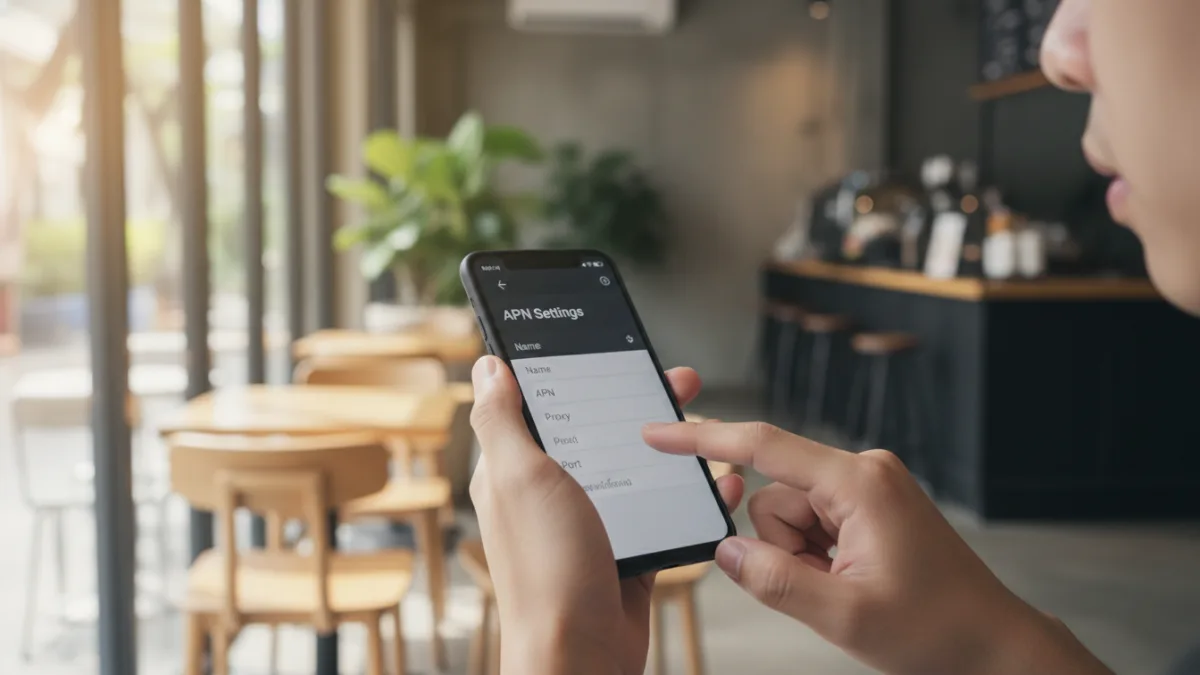
เคยไหมที่สัญญาณมือถือเต็ม แต่กลับใช้งานอินเทอร์เน็ตไม่ได้? ปัญหานี้อาจเกิดจากสิ่งเล็กๆ ที่เรียกว่า APN ซึ่งหากตั้งค่าไม่ถูกต้องก็จะทำให้เชื่อมต่อโลกออนไลน์ไม่ได้ บทความนี้จะมาแนะนำวิธีตั้งค่า APN สำหรับผู้ใช้ AIS ทั้งบน Android และ iPhone แบบจับมือทำ พร้อมวิธีแก้ไขเมื่อเกิดปัญหา
Key Point แบบสรุปสั้นๆ
- APN (Access Point Name) คือชื่อเกตเวย์ที่เชื่อมต่อเครือข่ายมือถือของคุณเข้ากับอินเทอร์เน็ตสาธารณะ
- หากตั้งค่า APN ไม่ถูกต้อง มือถือจะไม่สามารถใช้งานอินเทอร์เน็ตผ่านดาต้าได้ แม้จะมีสัญญาณโทรศัพท์ก็ตาม
- โดยทั่วไป มือถือจะตั้งค่า APN ให้อัตโนมัติเมื่อใส่ซิมการ์ด แต่บางครั้งอาจเกิดข้อผิดพลาดหรือต้องตั้งค่าเอง
- สำหรับ AIS ค่า APN หลักที่ใช้คือ ‘internet’
- หากตั้งค่าเองแล้วยังไม่ได้ผล การ ‘รีเซ็ตการตั้งค่าเครือข่าย’ เป็นวิธีที่ช่วยแก้ปัญหาได้ดีและไม่ทำให้ข้อมูลอื่นหาย
APN คืออะไร และทำไมถึงสำคัญต่อการใช้เน็ต?
APN ย่อมาจาก Access Point Name หากจะอธิบายให้เข้าใจง่ายที่สุด มันคือ ‘ประตู’ หรือ ‘ที่อยู่’ ที่มือถือของคุณใช้ในการเชื่อมต่อกับเครือข่ายอินเทอร์เน็ตของผู้ให้บริการแต่ละค่าย เปรียบเสมือนว่าซิมการ์ดของคุณคือบัตรผ่านประตู แต่คุณต้องรู้ว่าจะต้องไปที่ประตูไหนจึงจะออกไปสู่โลกอินเทอร์เน็ตได้ ซึ่ง APN ก็คือตัวระบุประตูนั้นนั่นเอง
หากไม่มีการตั้งค่า APN หรือตั้งค่าไว้ผิดพลาด มือถือของคุณจะรู้จักแค่เครือข่ายโทรศัพท์ ทำให้โทรเข้า-โทรออกได้ แต่จะไม่รู้จักเส้นทางที่จะออกไปสู่อินเทอร์เน็ต ผลก็คือคุณจะใช้งานดาต้ามือถือไม่ได้เลย นี่จึงเป็นสาเหตุหลักที่บางครั้งสัญญาณโทรศัพท์เต็มขีด แต่ไอคอน 4G/5G กลับไม่ปรากฏขึ้นมา และเข้าเว็บหรือเล่นแอปต่างๆ ไม่ได้
วิธีแก้เน็ตมือถือเล่นไม่ได้ เน็ตช้า ต้องทำไงบ้าง
วิธีตั้งค่า APN AIS บนมือถือระบบต่างๆ
โดยปกติแล้ว เมื่อคุณใส่ซิม AIS เข้าไปในเครื่อง โทรศัพท์ส่วนใหญ่จะดึงข้อมูลและตั้งค่า APN ที่ถูกต้องให้โดยอัตโนมัติ แต่ในบางกรณี เช่น การนำเครื่องมาจากต่างประเทศ, การอัปเดตซอฟต์แวร์ผิดพลาด หรือการรีเซ็ตเครื่อง อาจทำให้ค่านี้หายไปหรือผิดเพี้ยนได้ ซึ่งเราสามารถเข้าไปตรวจสอบและตั้งค่าใหม่ได้ด้วยตนเอง
เน็ต AIS ไม่ขึ้นแต่โทรได้ แก้ยังไงให้ดาต้ากลับมา
สำหรับผู้ใช้งาน Android
เมนูการตั้งค่าของ Android อาจแตกต่างกันไปเล็กน้อยในแต่ละยี่ห้อ แต่มักจะอยู่ในส่วนที่เกี่ยวข้องกับเครือข่ายมือถือ โดยมีขั้นตอนหลักๆ ดังนี้
- ไปที่ การตั้งค่า (Settings)
- เลือก เครือข่ายและอินเทอร์เน็ต (Network & Internet) หรือ การเชื่อมต่อ (Connections)
- เลือก เครือข่ายมือถือ (Mobile network)
- มองหาเมนู ชื่อจุดเข้าใช้งาน (Access Point Names) หรือ APN
- กดที่เครื่องหมายบวก (+) เพื่อเพิ่ม APN ใหม่ หรือเลือก APN ที่มีอยู่เพื่อแก้ไข
- ใส่ค่าตามข้อมูล APN ของ AIS (ดูในหัวข้อถัดไป) จากนั้นกดบันทึก (Save)
- เลือก APN ที่เพิ่งสร้างหรือแก้ไขให้เป็นค่าที่ใช้งานอยู่ (โดยทั่วไปจะมีจุดสีเขียวหรือสีน้ำเงินปรากฏขึ้น)
สำหรับผู้ใช้งาน iPhone (iOS)
บน iPhone การตั้งค่าจะตรงไปตรงมามากกว่า แต่เมนูอาจไม่แสดงขึ้นมาหากผู้ให้บริการเครือข่ายไม่เปิดให้แก้ไข
- ไปที่ การตั้งค่า (Settings)
- เลือก เซลลูลาร์ (Cellular)
- เลือก เครือข่ายข้อมูลเซลลูลาร์ (Cellular Data Network)
- ในส่วนของ ข้อมูลเซลลูลาร์ (Cellular Data) ให้กรอกค่า APN ที่ถูกต้อง
- ช่องชื่อผู้ใช้และรหัสผ่านให้เว้นว่างไว้
- เมื่อกรอกเสร็จแล้ว ให้กดกลับออกมา การตั้งค่าจะถูกบันทึกโดยอัตโนมัติ
ข้อมูล APN ของ AIS ที่ถูกต้อง
ในการตั้งค่าด้วยตนเอง สิ่งสำคัญที่สุดคือการกรอกข้อมูลให้ถูกต้อง โดยเฉพาะช่อง APN สำหรับลูกค้า AIS ทั้งระบบเติมเงินและรายเดือน ให้ใช้ค่ามาตรฐานดังนี้
- Name: AIS Internet
- APN: internet
- Username: (เว้นว่างไว้)
- Password: (เว้นว่างไว้)
- MMSC: (เว้นว่างไว้)
- MMS Proxy: (เว้นว่างไว้)
- MMS Port: (เว้นว่างไว้)
- MCC: 520
- MNC: 01 หรือ 03 (โดยปกติค่านี้จะถูกตั้งมาให้อยู่แล้ว ไม่ต้องเปลี่ยน)
- Authentication type: CHAP หรือ PAP
- APN type: default
ข้อควรจำ: ช่องที่สำคัญที่สุดคือ Name และ APN ส่วนช่องอื่นๆ หากไม่แน่ใจให้ปล่อยเป็นค่าเริ่มต้นที่เครื่องตั้งมาให้ การเว้นว่างในช่องที่ไม่จำเป็นก็เป็นสิ่งสำคัญเช่นกัน
แก้ปัญหาเน็ตไม่ได้ด้วยการ ‘รีเซ็ตการตั้งค่าเครือข่าย’
หากลองตั้งค่า APN ด้วยตนเองแล้วยังคงพบปัญหา หรือเมนูการตั้งค่าซับซ้อนเกินไป มีอีกหนึ่งวิธีที่มักจะได้ผลดีและทำได้ง่าย คือการ ‘รีเซ็ตการตั้งค่าเครือข่าย’ (Reset Network Settings) ซึ่งจะเป็นการล้างค่าที่เกี่ยวข้องกับเครือข่ายทั้งหมด (รวมถึง Wi-Fi และ Bluetooth ที่เคยเชื่อมต่อ) และให้เครื่องกลับไปใช้ค่าเริ่มต้นจากโรงงาน
- สำหรับ Android: ไปที่ การตั้งค่า > ระบบ (System) > ตัวเลือกการรีเซ็ต (Reset options) > รีเซ็ต Wi-Fi, มือถือ และ Bluetooth (Reset Wi-Fi, mobile & Bluetooth)
- สำหรับ iPhone: ไปที่ การตั้งค่า > ทั่วไป (General) > ถ่ายโอนหรือรีเซ็ต iPhone (Transfer or Reset iPhone) > รีเซ็ต (Reset) > รีเซ็ตการตั้งค่าเครือข่าย (Reset Network Settings)
หลังจากรีเซ็ตแล้ว เครื่องจะรีสตาร์ท และเมื่อเปิดขึ้นมาใหม่ มันจะพยายามตั้งค่า APN ที่ถูกต้องจากซิมการ์ดอีกครั้ง ซึ่งส่วนใหญ่จะช่วยแก้ปัญหาการเชื่อมต่ออินเทอร์เน็ตได้
เช็กลิสต์ก่อนและหลังตั้งค่า APN
เพื่อให้แน่ใจว่าการแก้ปัญหาของคุณสมบูรณ์ ลองตรวจสอบตามรายการต่อไปนี้
- เปิดใช้งานข้อมูลมือถือ: ตรวจสอบให้แน่ใจว่าคุณได้เปิด ‘ข้อมูลมือถือ’ หรือ ‘Cellular Data’ แล้ว
- เลือก APN ที่ถูกต้อง: หลังจากสร้างหรือแก้ไข APN อย่าลืมแตะเพื่อเลือกใช้งาน
- รีสตาร์ทเครื่อง: การปิด-เปิดเครื่องใหม่หลังการตั้งค่า จะช่วยให้ระบบเริ่มการเชื่อมต่อใหม่อย่างสมบูรณ์
- ตรวจสอบสัญญาณ: ลองไปยังพื้นที่ที่มีสัญญาณดี เพื่อให้แน่ใจว่าปัญหาไม่ได้เกิดจากพื้นที่อับสัญญาณ
- ตรวจสอบแพ็กเกจเน็ต: เช็กให้แน่ใจว่าคุณมีแพ็กเกจอินเทอร์เน็ตคงเหลืออยู่และยังไม่หมดอายุ
การทำความเข้าใจเรื่องการตั้งค่า APN จะช่วยให้คุณสามารถแก้ไขปัญหาการเชื่อมต่ออินเทอร์เน็ตเบื้องต้นได้ด้วยตัวเอง ไม่ต้องเสียเวลารอติดต่อคอลเซ็นเตอร์ และกลับมาออนไลน์ได้อย่างรวดเร็ว
คำถามที่พบบ่อย (FAQ)
ตั้งค่า APN ถูกต้องแล้ว แต่ยังใช้เน็ตไม่ได้ ควรทำอย่างไร?
ลองทำการ ‘รีเซ็ตการตั้งค่าเครือข่าย’ (Reset Network Settings) ตามที่แนะนำในบทความ จากนั้นรีสตาร์ทเครื่องอีกครั้ง หากยังไม่ได้ผล อาจเป็นปัญหาที่ซิมการ์ดหรือสัญญาณในพื้นที่ ควรติดต่อผู้ให้บริการเพื่อตรวจสอบเพิ่มเติม
APN ของแต่ละค่ายมือถือเหมือนกันหรือไม่?
ไม่เหมือนกันครับ แต่ละผู้ให้บริการเครือข่าย (AIS, dtac, TrueMove H) จะมีค่า APN เป็นของตัวเอง ดังนั้นหากคุณย้ายค่ายเบอร์เดิม จะต้องตรวจสอบและตั้งค่า APN ของค่ายใหม่ให้ถูกต้อง
การรีเซ็ตการตั้งค่าเครือข่ายจะลบข้อมูลอื่นในเครื่องหรือไม่?
ไม่ครับ การรีเซ็ตการตั้งค่าเครือข่ายจะลบเฉพาะข้อมูลที่เกี่ยวข้องกับการเชื่อมต่อเท่านั้น เช่น รหัสผ่าน Wi-Fi ที่เคยบันทึกไว้, อุปกรณ์ Bluetooth ที่เคยจับคู่ และการตั้งค่า APN แต่จะไม่ส่งผลกระทบต่อข้อมูลส่วนตัวอื่นๆ เช่น รูปภาพ, แอปพลิเคชัน หรือรายชื่อผู้ติดต่อ
จำเป็นต้องตั้งค่า APN ทุกครั้งที่เปลี่ยนซิมหรือไม่?
โดยทั่วไปไม่จำเป็นครับ โทรศัพท์รุ่นใหม่ๆ ฉลาดพอที่จะตรวจจับซิมการ์ดและตั้งค่า APN ที่ถูกต้องให้โดยอัตโนมัติ แต่หากเปลี่ยนซิมแล้วพบว่าเล่นเน็ตไม่ได้ การเข้ามาตรวจสอบและตั้งค่า APN ด้วยตนเองก็เป็นขั้นตอนแรกในการแก้ปัญหา
การตั้งค่า APN อาจดูเป็นเรื่องทางเทคนิค แต่จริงๆ แล้วเป็นขั้นตอนที่ไม่ซับซ้อนและเป็นเครื่องมือสำคัญในการแก้ปัญหาการเชื่อมต่ออินเทอร์เน็ตด้วยตนเอง การทราบข้อมูล APN ที่ถูกต้องและขั้นตอนการตั้งค่าจะช่วยให้คุณใช้งานสมาร์ทโฟนได้อย่างเต็มประสิทธิภาพและไม่พลาดทุกการเชื่อมต่อที่สำคัญ