

วิธีแก้เน็ตช้า สัญญาณหาย ทำเองได้ง่ายๆ บนสมาร์ทโฟนทุกรุ่น
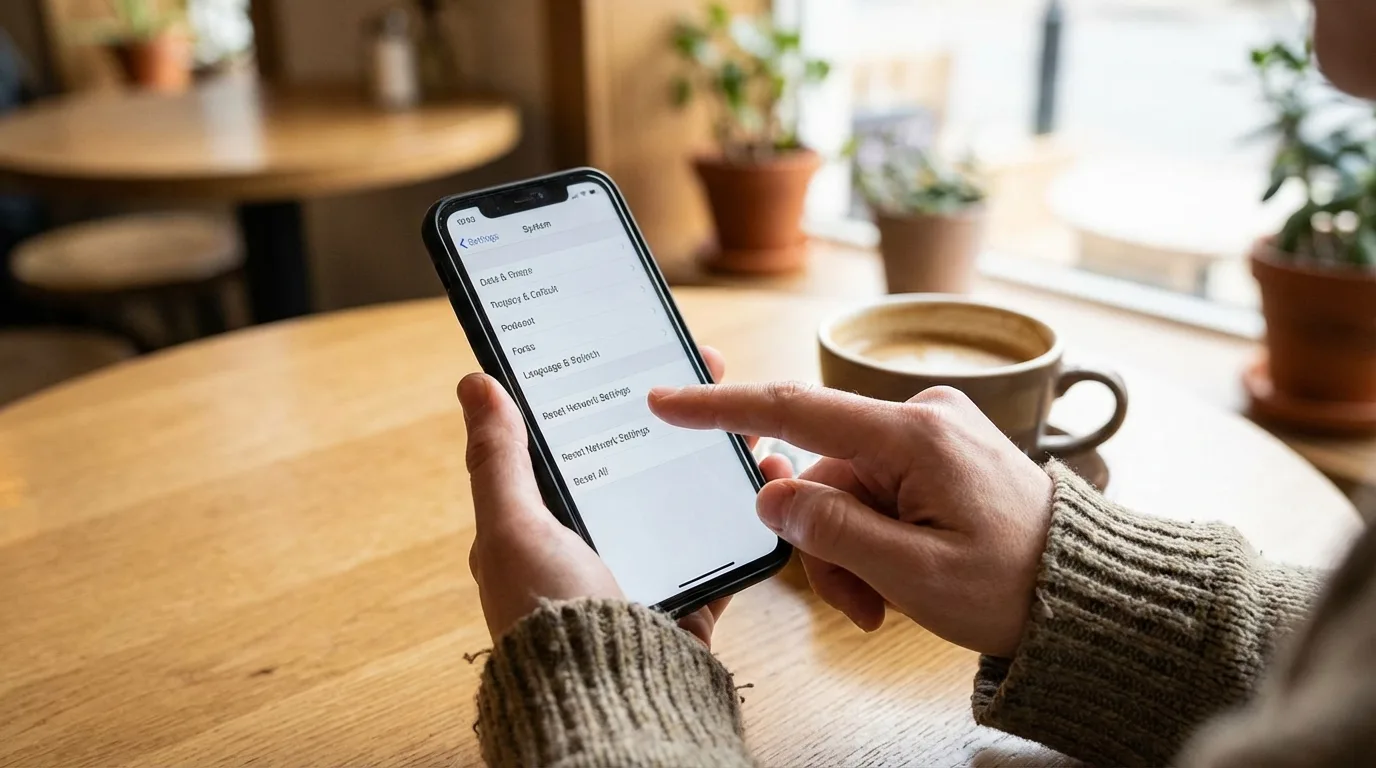
วิธีแก้เน็ตช้าที่เห็นผลและรวดเร็วที่สุดโดยไม่ต้องรอสายคอลเซ็นเตอร์ คือการรีเซ็ตเครือข่าย (Reset Network Settings) เพื่อล้างค่าสัญญาณที่ค้างอยู่ในระบบ หากคุณกำลังหงุดหงิดกับเน็ตมือถือช้า โหลดวิดีโอไม่ขึ้น หรือสัญญาณหายบ่อยทั้งที่จ่ายแพ็กเกจราคาแพง การกระตุ้นสัญญาณเน็ตด้วยตัวเองจะช่วยดึงความเร็วที่คุณควรจะได้กลับมาทันที และที่สำคัญ ขั้นตอนเหล่านี้ทำได้ง่ายๆ บนสมาร์ทโฟนทุกรุ่นภายในเวลาไม่ถึงหนึ่งนาที โดยที่ข้อมูล รูปภาพ หรือแอปพลิเคชันในเครื่องไม่สูญหายแต่อย่างใด
ทำไมเน็ตมือถือถึงช้าลง ทั้งที่ใช้โปรเน็ตความเร็วสูงสุด?
หลายคนมักเจออาการเน็ตวิ่งอืดเป็นหอยทาก ทั้งที่เพิ่งสมัครโปรเน็ตแบบไม่ลดสปีดมาหมาดๆ ปัญหานี้ไม่ได้เกิดจากเครือข่ายผู้ให้บริการเสมอไป แต่บ่อยครั้งเกิดจากตัวสมาร์ทโฟนของเราเอง
เมื่อคุณเดินทางหรือเคลื่อนที่ สมาร์ทโฟนจะพยายามสลับจับสัญญาณจากเสาส่งสัญญาณ (Cell Tower) ต้นหนึ่งไปยังอีกต้นหนึ่งตลอดเวลา บางครั้งระบบซอฟต์แวร์ของเครื่องเกิดอาการค้างอยู่ที่เสาสัญญาณต้นเดิมที่อยู่ไกลออกไป ทำให้รับสัญญาณได้อ่อนลง นอกจากนี้ การเปิดใช้งานเครื่องติดต่อกันเป็นเวลานานโดยไม่เคยพัก ก็ทำให้หน่วยความจำชั่วคราว (Cache) ของระบบเครือข่ายทำงานผิดพลาดได้เช่นกัน
แทนที่จะทนใช้เน็ตช้าๆ หรือเสียเวลาโทรหาคอลเซ็นเตอร์ คุณสามารถใช้โอกาสนี้จัดการระบบเครือข่ายในเครื่องใหม่ เพื่อให้สมาร์ทโฟนกลับมาจับสัญญาณได้เต็มประสิทธิภาพอีกครั้ง
3 วิธีแก้เน็ตช้าเบื้องต้น กระตุ้นสัญญาณเน็ตให้กลับมาแรง
ก่อนจะไปถึงขั้นตอนการตั้งค่าระดับลึก ลองใช้วิธีพื้นฐานที่ใช้เวลาแค่ไม่กี่วินาทีเหล่านี้ดูก่อน เพราะมักจะแก้ปัญหาได้ในทันที
1. เปิด-ปิด โหมดเครื่องบิน (Airplane Mode)
นี่คือสูตรสำเร็จที่ช่างเทคนิคทุกคนแนะนำ การเปิดโหมดเครื่องบินทิ้งไว้ประมาณ 10-15 วินาที แล้วกดปิด จะเป็นการตัดการเชื่อมต่อทั้งหมด และบังคับให้สมาร์ทโฟนค้นหาเสาสัญญาณที่ใกล้และแรงที่สุดในบริเวณนั้นใหม่ทันที วิธีนี้ใช้ได้ผลดีมากเวลาที่คุณเดินออกมาจากลิฟต์หรือจุดอับสัญญาณ
2. รีสตาร์ทเครื่อง (Restart)
ถ้าโหมดเครื่องบินยังเอาไม่อยู่ ให้ลองปิดแล้วเปิดเครื่องใหม่ การรีสตาร์ทจะช่วยล้างหน่วยความจำแคชและปิดแอปพลิเคชันที่อาจแอบสูบเน็ตอยู่เบื้องหลัง เมื่อเครื่องเปิดขึ้นมาใหม่ ระบบจะเริ่มต้นการเชื่อมต่อเครือข่ายแบบสดใหม่อีกครั้ง
3. ถอดซิมการ์ดออกมาทำความสะอาด
บางครั้งปัญหาตกม้าตายก็เกิดจากฮาร์ดแวร์ หน้าสัมผัสสีทองบนแผ่นซิมการ์ดอาจมีคราบฝุ่นหรือความชื้นเกาะอยู่ ทำให้การอ่านข้อมูลเครือข่ายสะดุด ลองใช้เข็มจิ้มถาดซิมออกมา นำยางลบดินสอหรือผ้าไมโครไฟเบอร์สะอาดๆ ถูเบาๆ ที่แผงทองเหลือง แล้วใส่กลับเข้าไปใหม่ให้แน่น
วิธีรีเซ็ตเครือข่าย (Reset Network Settings) ขั้นตอนเด็ดขาดสำหรับทุกระบบ
หากลองวิธีเบื้องต้นแล้วเน็ตมือถือช้าเหมือนเดิม การรีเซ็ตเครือข่ายคือทางออกที่ดีที่สุด วิธีนี้จะล้างการตั้งค่า Wi-Fi, Bluetooth และเครือข่ายมือถือทั้งหมดให้กลับไปเป็นค่าเริ่มต้นจากโรงงาน โดยไม่แตะต้องข้อมูลส่วนตัวของคุณเลย
ข้อควรระวังก่อนรีเซ็ตเครือข่าย
หลังจากการรีเซ็ต รหัสผ่าน Wi-Fi ที่คุณเคยบันทึกไว้ รวมถึงอุปกรณ์ Bluetooth ที่เคยจับคู่จะถูกลบออกทั้งหมด คุณจะต้องกรอกรหัส Wi-Fi และเชื่อมต่อหูฟังหรือสมาร์ทวอทช์ใหม่อีกครั้ง
วิธีรีเซ็ตเครือข่ายบน iPhone (iOS 17 – 18)
สำหรับผู้ใช้ iPhone ขั้นตอนการล้างค่าเครือข่ายถูกจัดหมวดหมู่ไว้ในหน้าการตั้งค่าทั่วไป ทำตามนี้ได้เลย:
- เข้าไปที่ การตั้งค่า (Settings)
- เลือก ทั่วไป (General)
- เลื่อนลงมาล่างสุด เลือก ถ่ายโอนหรือรีเซ็ต iPhone (Transfer or Reset iPhone)
- กดคำว่า รีเซ็ต (Reset)
- เลือก รีเซ็ตการตั้งค่าเครือข่าย (Reset Network Settings)
- ใส่รหัสผ่านปลดล็อกหน้าจอเพื่อยืนยัน เครื่องจะทำการรีสตาร์ทตัวเองหนึ่งครั้ง
วิธีรีเซ็ตเครือข่ายบน Android (Samsung และรุ่นอื่นๆ)
เมนูของฝั่ง Android อาจแตกต่างกันไปตามยี่ห้อ แต่สำหรับสมาร์ทโฟนยอดฮิตอย่าง Samsung ที่รันระบบปฏิบัติการ Android 14 สามารถทำได้ตามนี้:
- เข้าไปที่ การตั้งค่า (Settings)
- เลือก การจัดการทั่วไป (General management)
- กดที่ รีเซ็ต (Reset)
- เลือก รีเซ็ตการตั้งค่าเครือข่ายมือถือ (Reset mobile network settings) หรือ รีเซ็ตการตั้งค่าเครือข่าย (Reset network settings)
- กดปุ่มยืนยัน และใส่รหัสผ่านหน้าจอหากระบบถามหา
หมายเหตุ: สำหรับสมาร์ทโฟน Android แบรนด์อื่น เช่น OPPO, vivo หรือ Xiaomi เมนูนี้มักจะซ่อนอยู่ในหมวด “ระบบ (System)” หรือ “การตั้งค่าเพิ่มเติม (Additional Settings)”
เช็กให้ชัวร์! แอปพลิเคชันเบื้องหลังอาจกำลังสูบเน็ตของคุณ
บางครั้งเน็ตไม่ได้ช้าเพราะสัญญาณไม่ดี แต่เป็นเพราะมีบางแอปพลิเคชันกำลังดาวน์โหลดหรืออัปเดตข้อมูลอยู่เบื้องหลังโดยที่คุณไม่รู้ตัว เช่น การสำรองข้อมูลรูปภาพขึ้นคลาวด์อัตโนมัติ การอัปเดตแอปพลิเคชันในสโตร์ หรือแอปโซเชียลมีเดียที่โหลดวิดีโอล่วงหน้า
คุณสามารถเข้าไปตรวจสอบได้ในเมนูการตั้งค่าเครือข่ายมือถือ เพื่อดูว่าแอปไหนใช้ปริมาณดาต้าเยอะผิดปกติ หากพบแอปที่น่าสงสัย ให้ลองปิดการอนุญาตให้แอปนั้นทำงานเบื้องหลัง (Background App Refresh) ซึ่งนอกจากจะช่วยให้เน็ตกลับมาเร็วขึ้นแล้ว ยังช่วยประหยัดแบตเตอรี่ได้อีกด้วย
การอัปเดตซอฟต์แวร์เครื่อง ช่วยแก้ปัญหาสัญญาณได้จริงหรือ?
หลายคนมักจะกดเลื่อนการอัปเดตระบบปฏิบัติการ (OS) อยู่เสมอเพราะกลัวเสียเวลา แต่รู้หรือไม่ว่าในการอัปเดตแต่ละครั้ง ผู้ผลิตสมาร์ทโฟนจะใส่แพตช์แก้ไขข้อบกพร่องที่เกี่ยวกับการเชื่อมต่อเครือข่ายมาด้วย
หากคุณใช้สมาร์ทโฟนเวอร์ชันเก่าเกินไป ระบบอาจทำงานร่วมกับเสาสัญญาณเทคโนโลยีใหม่ๆ ได้ไม่เต็มที่ ดังนั้นการหมั่นตรวจสอบและอัปเดต iOS หรือ Android ให้เป็นเวอร์ชันล่าสุดอยู่เสมอ จึงเป็นอีกหนึ่งวิธีแก้เน็ตช้าที่หลายคนมองข้าม แต่กลับให้ผลลัพธ์ที่ยอดเยี่ยมในระยะยาว
เน็ตช้าเพราะติด FUP หรือไม่?
หากคุณทำทุกวิธีแล้วเน็ตก็ยังไม่เร็วขึ้น ปัญหาอาจไม่ได้อยู่ที่เครื่อง แต่อยู่ที่แพ็กเกจอินเทอร์เน็ตของคุณเอง หากคุณไม่ได้ใช้โปรเน็ตแบบไม่ลดสปีด (Unlimited) เมื่อใช้งานดาต้าครบตามปริมาณที่กำหนด ความเร็วจะถูกปรับลดลงอัตโนมัติตามเงื่อนไข FUP (Fair Usage Policy)
คุณสามารถตรวจสอบยอดเน็ตคงเหลือได้ง่ายๆ ผ่านแอปพลิเคชันของผู้ให้บริการเครือข่าย หรือกดรหัส USSD เช็กยอดเงินและยอดเน็ตตามที่ค่ายมือถือของคุณกำหนดไว้ หากพบว่าเน็ตหมด การสมัครแพ็กเกจเสริมหรือเปลี่ยนไปใช้โปรเน็ตแบบไม่ลดสปีดคือการแก้ปัญหาที่ตรงจุดที่สุด