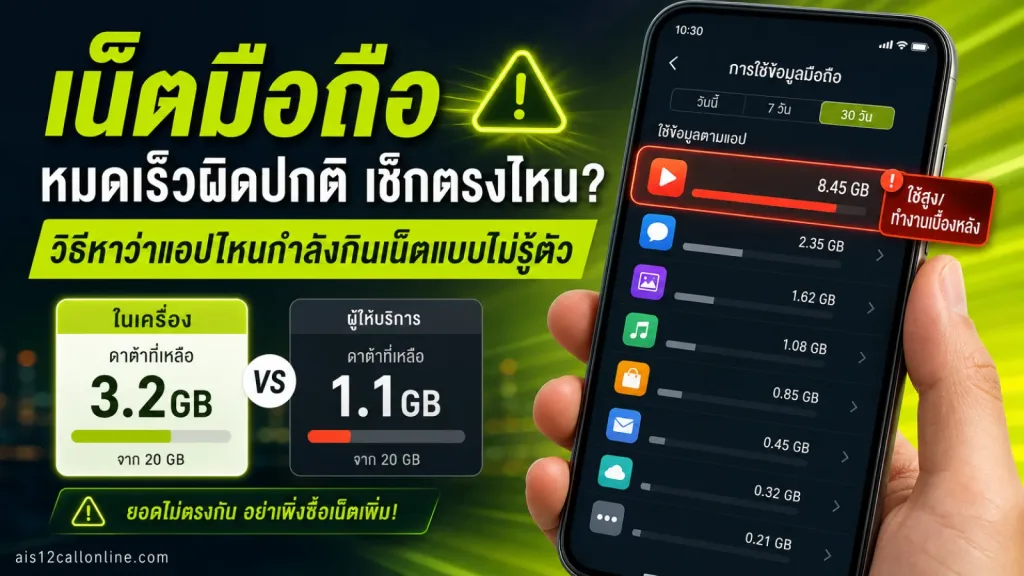
เน็ตมือถือหมดเร็วผิดปกติไม่ได้แปลว่าแพ็กเกจไม่พอเสมอไป บางครั้งสาเหตุอยู่ที่แอปหนึ่งใช้ข้อมูลต่อเนื่อง ทั้งที่เราแทบไม่ได้เปิดใช้งาน การเช็กการใช้เน็ตแยกตามแอปจะช่วยให้เห็นว่า “มือถือกินดาต้า” ตอนไหน และเริ่มแก้จากจุดที่มีผลจริงได้
ให้แยกการตรวจสอบเป็นสองเรื่อง: ดูสถิติในเครื่องเพื่อหาแอปกินเน็ต และตรวจยอดในแอปหรือช่องทางของผู้ให้บริการเพื่อเทียบกับรอบบิล เพราะตัวเลขจากเครื่องเหมาะกับการวิเคราะห์รายแอป ขณะที่ยอดผู้ให้บริการคือข้อมูลที่ใช้ยืนยันการคิดค่าบริการหรือโควตาแพ็กเกจ
เริ่มเช็กจากหน้าการใช้ข้อมูลของมือถือ
หน้าการใช้ข้อมูลมือถือจะแสดงปริมาณดาต้าที่แต่ละแอปใช้ในช่วงเวลาหนึ่ง จึงเป็นจุดเริ่มต้นที่ตรงที่สุดเมื่อเน็ตมือถือหมดเร็ว ให้ดูทั้งยอดรวมและรายชื่อแอปที่ใช้มากที่สุด ไม่ควรตัดสินจากความรู้สึกว่าแอปใดถูกเปิดบ่อย เพราะบางแอปอาจใช้ข้อมูลขณะทำงานเบื้องหลัง
บน Android
ชื่อเมนูต่างกันได้ตามยี่ห้อและรุ่น แต่โดยทั่วไปให้มองหาเมนูในหน้าตั้งค่าที่เกี่ยวกับ การเชื่อมต่อ และ การใช้ข้อมูล เช่น Settings > Connections > Data Usage จากนั้นดูการใช้ข้อมูลมือถือและรายการแอป ระบบอาจแยกให้เห็นการใช้งานเบื้องหน้าและเบื้องหลังในหน้ารายละเอียดของแอป
บน iPhone
ให้เข้า Settings > Cellular แล้วเลือกซิมที่ใช้งาน หากเครื่องและเวอร์ชันระบบแสดงหน้าการใช้งานข้อมูลของซิมนั้น คุณจะดูรายการแอปและยอดข้อมูลมือถือที่ใช้ได้ ชื่อหัวข้อและลำดับเมนูอาจเปลี่ยนไปตามเวอร์ชัน iOS หรือรูปแบบซิม จึงควรมองหาคำว่า Cellular, Mobile Data หรือการใช้งานข้อมูล
จุดสำคัญคือช่วงเวลา: ก่อนสรุปว่าแอปไหนผิดปกติ ให้ตรวจว่ารอบสถิติในเครื่องเริ่มวันเดียวกับรอบแพ็กเกจหรือไม่ หากคนละรอบ ยอดที่เห็นอาจนำไปเทียบกับโควตาคงเหลือไม่ได้โดยตรง
อ่านรายชื่อแอปอย่างไรให้เจอต้นเหตุ
เปิดรายการที่เรียงตามปริมาณข้อมูล แล้วเริ่มตรวจจากแอปอันดับต้น ๆ โดยเปรียบเทียบกับพฤติกรรมจริงของคุณในช่วงเดียวกัน แอปวิดีโอและสตรีมมิง เช่น TikTok, YouTube หรือ Netflix มีแนวโน้มใช้ดาต้ามากกว่าการเปิดเว็บที่มีภาพนิ่ง เพราะต้องรับส่งภาพเคลื่อนไหวอย่างต่อเนื่อง แต่ยอดสูงเพียงอย่างเดียวไม่ใช่หลักฐานว่าแอปทำงานผิดปกติ หากคุณรับชมเป็นเวลานาน ยอดนั้นอาจสอดคล้องกับการใช้งาน
สิ่งที่ควรตั้งข้อสังเกตคือแอปที่อยู่ลำดับสูงทั้งที่คุณไม่ได้ใช้บ่อย หรือยอดเพิ่มขึ้นในวันที่ไม่ได้เปิดแอปนั้น โดยเฉพาะถ้าหน้ารายละเอียดระบุว่ามีการใช้ข้อมูลเบื้องหลัง ให้ตรวจต่อว่าแอปมีการซิงก์ไฟล์ อัปโหลดรูป สำรองข้อมูล ดาวน์โหลดเนื้อหา หรือเล่นวิดีโออัตโนมัติหรือไม่ ทั้งนี้แต่ละแอปและแต่ละระบบแสดงรายละเอียดไม่เท่ากัน
คำถาม 4 ข้อก่อนโทษว่าเป็นแอปกินเน็ต
- ยอดที่เห็นเป็นเฉพาะข้อมูลมือถือ หรือรวม Wi-Fi ด้วยหรือไม่
- ช่วงสถิติตรงกับรอบแพ็กเกจและวันที่เริ่มสงสัยหรือไม่
- คุณเคยดูวิดีโอ ฟังสตรีม ดาวน์โหลด หรืออัปโหลดไฟล์ผ่านแอปนี้ในช่วงนั้นหรือไม่
- ยอดส่วนใหญ่เกิดจากการใช้งานปกติ หรือมีสัดส่วนเบื้องหลังที่ไม่สอดคล้องกับพฤติกรรมของคุณ
การตอบคำถามเหล่านี้ช่วยแยกได้ว่าเป็นปัญหาจากการใช้สื่อความละเอียดสูง การดาวน์โหลดครั้งเดียว หรือการเชื่อมต่อเบื้องหลังที่ควรจัดการ ไม่ควรปิดกั้นทุกแอปทันที เพราะบางแอปจำเป็นต้องใช้ข้อมูลเพื่อส่งข้อความ นำทาง หรืออัปเดตข้อมูลให้ทันเวลา
เช็กยอดในเครื่องเทียบกับยอดผู้ให้บริการ
สถิติในโทรศัพท์มีประโยชน์มากสำหรับการหาแอปต้นเหตุ แต่ยอดอาจเป็นค่าประมาณและอาจไม่ตรงกับรอบคิดค่าบริการเสมอไป ส่วนแอปหรือบัญชีของผู้ให้บริการเครือข่ายเหมาะสำหรับเช็กยอดที่ถูกนับกับแพ็กเกจ รวมถึงรอบบิลและโควตาคงเหลือ โดยอาจอัปเดตเป็นช่วง ๆ ไม่ได้แสดงแบบทันทีทุกครั้ง
หากยอดในมือถือสูงแต่ยอดผู้ให้บริการยังไม่สูงเท่ากัน ให้รอการอัปเดตแล้วตรวจอีกครั้ง แทนที่จะซื้อเน็ตเพิ่มทันที แต่ถ้ายอดผู้ให้บริการสูงใกล้เคียงกับยอดในเครื่อง ให้กลับมาวิเคราะห์รายแอปและช่วงเวลาที่ใช้ วิธีนี้ทำให้ไม่สับสนระหว่าง “ข้อมูลที่มือถือบันทึก” กับ “ข้อมูลที่ผู้ให้บริการนำไปคิดตามแพ็กเกจ”
ลดดาต้าจากแอปที่พบ โดยไม่ทำให้การใช้งานสะดุดเกินไป
เมื่อรู้แล้วว่าแอปไหนใช้เยอะ ให้แก้ให้ตรงรูปแบบการใช้ของแอปนั้น ไม่จำเป็นต้องลบแอปเสมอไป แนวทางต่อไปนี้เป็นวิธีจัดลำดับการปรับที่ใช้งานได้จริง
- แอปวิดีโอหรือสตรีมมิง: เลือกดูผ่าน Wi-Fi เมื่อทำได้ และตรวจการเล่นอัตโนมัติหรือการดาวน์โหลดเนื้อหาไว้ล่วงหน้า หากมีตัวเลือกคุณภาพวิดีโอในแอป การเลือกคุณภาพที่เหมาะกับหน้าจอและการใช้งานก็ช่วยควบคุมปริมาณข้อมูลได้
- แอปรูปภาพและไฟล์: ตรวจว่ามีการสำรองรูป วิดีโอ หรือซิงก์ไฟล์ผ่านข้อมูลมือถือหรือไม่ หากไม่จำเป็นเร่งด่วน ให้รอทำงานดังกล่าวเมื่อเชื่อมต่อ Wi-Fi
- แอปที่ไม่ควรใช้ข้อมูลเบื้องหลัง: เข้าไปที่การตั้งค่าข้อมูลของแอปหรือการตั้งค่าระบบ แล้วพิจารณาจำกัดการใช้ข้อมูลมือถือเบื้องหลัง โดยต้องยอมรับว่าแจ้งเตือนหรือการอัปเดตของแอปอาจมาช้าลง
- แอปที่ไม่ค่อยได้ใช้: ตรวจสิทธิ์และพฤติกรรมของแอป อัปเดตแอปหากมีเวอร์ชันใหม่ หรือถอนการติดตั้งหากไม่จำเป็น การทำเช่นนี้ลดทั้งโอกาสใช้ดาต้าและความซับซ้อนในการติดตาม
หลังปรับแล้ว ให้ดูยอดเดิมอีกครั้งในช่วงเวลาที่เทียบกันได้ เช่น ใช้ชีวิตตามปกติในรอบใหม่แล้วตรวจลำดับแอป หากแอปเดิมยังมีข้อมูลเบื้องหลังสูงทั้งที่ไม่ได้ใช้งาน ควรเปิดหน้ารายละเอียดของแอป ตรวจการตั้งค่าภายในแอป และพิจารณาติดต่อผู้พัฒนาแอปหรือผู้ให้บริการเครือข่ายเมื่อยอดคิดค่าบริการยังผิดจากที่คาด
ตั้งจุดตรวจเพื่อไม่ให้เน็ตหมดก่อนรู้ตัว
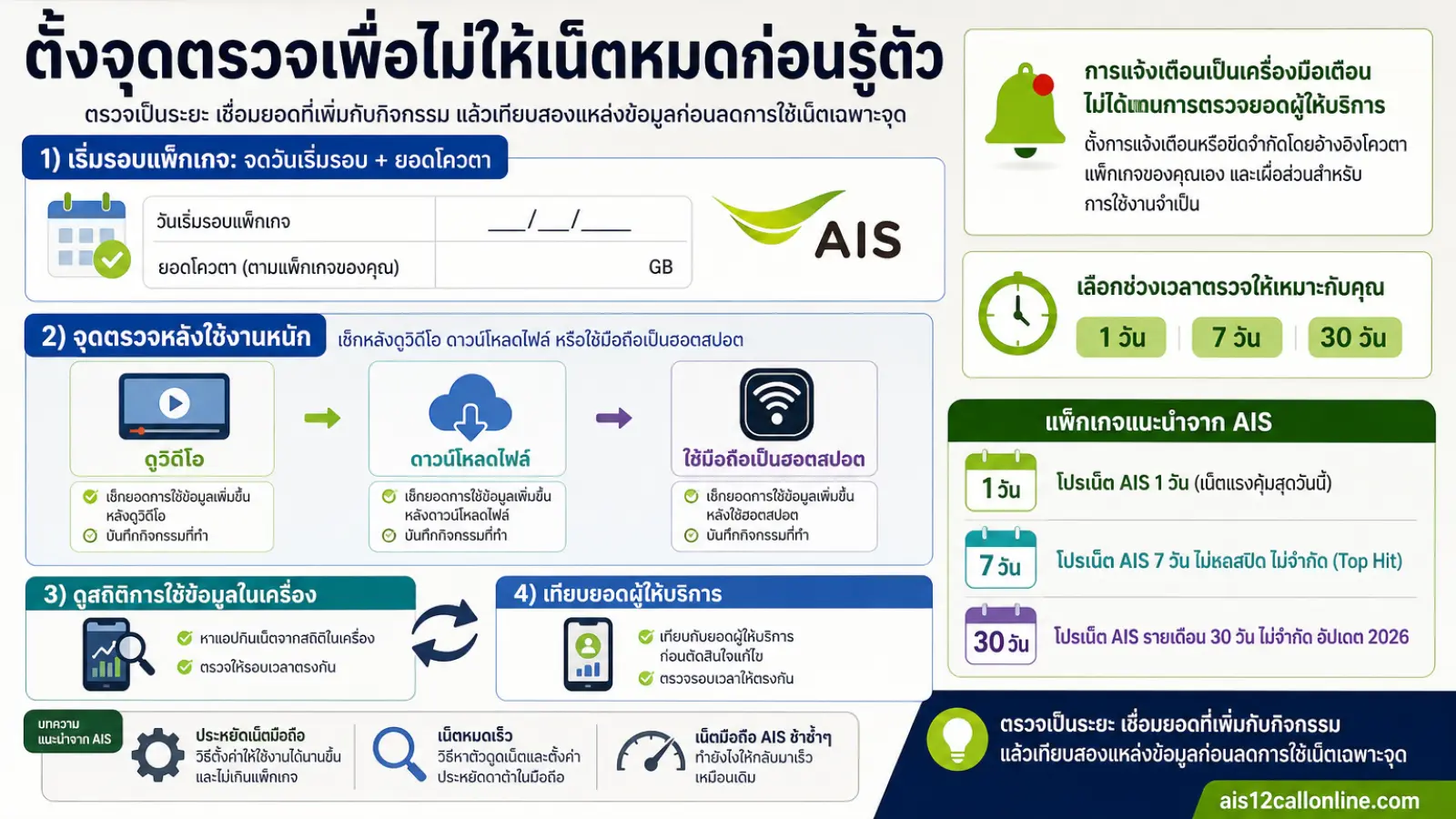
การประหยัดเน็ตมือถือจะได้ผลกว่าหากตรวจเป็นระยะ ไม่ใช่รอจนใช้งานไม่ได้ เริ่มจากจดวันเริ่มรอบแพ็กเกจและยอดโควตา จากนั้นเช็กหน้าการใช้ข้อมูลหลังจากดูวิดีโอ ดาวน์โหลดไฟล์ หรือเดินทางโดยใช้มือถือเป็นฮอตสปอต เหตุการณ์เหล่านี้ช่วยให้เชื่อมโยงยอดที่เพิ่มกับกิจกรรมจริงได้ง่ายขึ้น
หากอุปกรณ์มีการแจ้งเตือนหรือกำหนดขีดจำกัดการใช้ข้อมูล ให้ตั้งค่าโดยอ้างอิงโควตาแพ็กเกจของตนเอง และเผื่อส่วนสำหรับการใช้งานจำเป็น การแจ้งเตือนเป็นเครื่องมือเตือน ไม่ได้แทนการตรวจยอดผู้ให้บริการ โดยเฉพาะเมื่อใกล้วันตัดรอบ
สรุปคือ ให้หาแอปกินเน็ตจากสถิติในเครื่อง ตรวจให้รอบเวลาตรงกัน แล้วเทียบกับยอดผู้ให้บริการก่อนตัดสินใจแก้ไข เมื่อเห็นว่าแอปใดใช้ข้อมูลเพราะวิดีโอ การซิงก์ หรือเบื้องหลัง คุณจะลดเฉพาะจุดได้ โดยไม่ต้องจำกัดการใช้มือถือทุกอย่างเกินจำเป็น