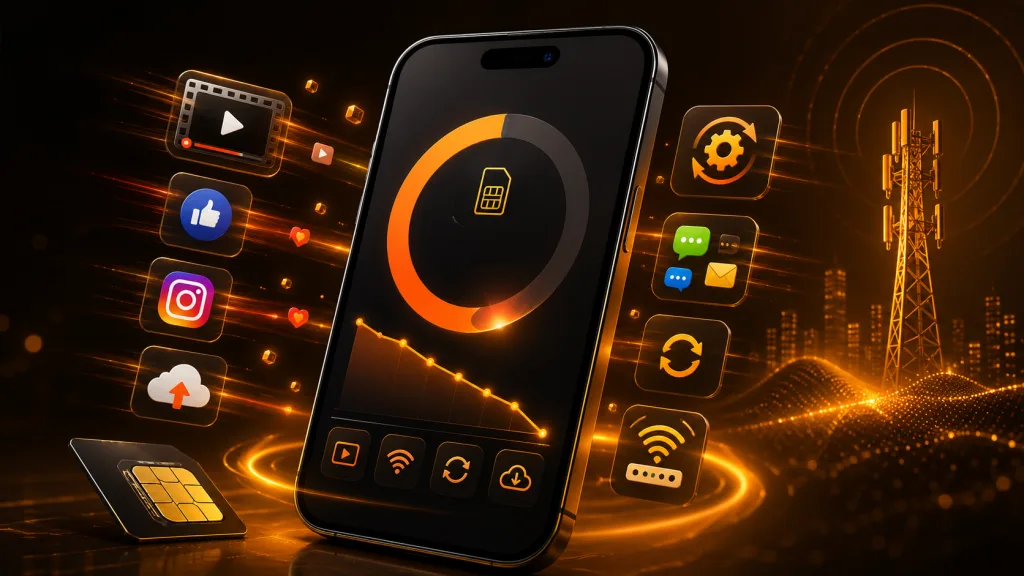
ปัญหา โปรเน็ต ais หมดไวผิดปกติไม่ได้เกิดจากระบบเครือข่ายเสมอไป แต่แอปพลิเคชันเบื้องหลังที่ดึงข้อมูลอัตโนมัติ เช่น การสำรองรูปภาพหรือวิดีโอความละเอียดสูง สามารถสูบดาต้าหายไปได้หลายกิกะไบต์ในเวลาเพียงไม่กี่ชั่วโมง
จุดสำคัญอยู่ที่รายละเอียดเล็ก ๆ ที่หลายคนมองข้าม เพราะการตั้งค่าเพียงไม่กี่จุดอาจเปลี่ยนผลลัพธ์จากเน็ตที่เคยใช้พอดีเดือน กลายเป็นหมดเกลี้ยงตั้งแต่สัปดาห์แรก
ตัวการลับที่ทำให้ปริมาณอินเทอร์เน็ตหายไปอย่างรวดเร็ว
ผู้ใช้งานสมาร์ทโฟนจำนวนมากมักประเมินปริมาณการใช้งานข้อมูลของตนเองต่ำกว่าความเป็นจริง เมื่อสมัครแพ็กเกจแบบจำกัดปริมาณ (Volume-based) จึงเกิดความสงสัยว่าทำไมอินเทอร์เน็ตถึงถูกตัดหรือลดความเร็วลงก่อนกำหนด สาเหตุหลักมักมาจากพฤติกรรมการใช้งานและระบบปฏิบัติการของตัวเครื่องที่ทำงานอยู่ตลอดเวลา
1. แอปพลิเคชันที่ทำงานเบื้องหลัง (Background App Refresh)
แม้หน้าจอสมาร์ทโฟนจะปิดอยู่ แต่แอปพลิเคชันหลายตัวยังคงเชื่อมต่ออินเทอร์เน็ตเพื่ออัปเดตข้อมูลให้เป็นปัจจุบันอยู่เสมอ โซเชียลมีเดียอย่าง Facebook, Instagram หรือ X (Twitter) จะทำการโหลดฟีดข่าว รูปภาพ และวิดีโอล่วงหน้า เพื่อให้ผู้ใช้เปิดแอปขึ้นมาแล้วเห็นเนื้อหาทันที นอกจากนี้ แอปพลิเคชันนำทางและพยากรณ์อากาศยังมีการดึงข้อมูลตำแหน่งที่ตั้ง (Location Services) ซึ่งต้องใช้ดาต้าในการสื่อสารกับเซิร์ฟเวอร์อย่างต่อเนื่อง
2. การสตรีมมิ่งสื่อความละเอียดสูง (High-Resolution Streaming)
แพลตฟอร์มวิดีโอและสตรีมมิ่งเพลงในปัจจุบันมีการพัฒนาคุณภาพความคมชัดไปถึงระดับ 4K และ Lossless Audio ซึ่งแลกมากับการบริโภคข้อมูลมหาศาล การดูวิดีโอบน YouTube หรือ Netflix ที่ความละเอียด 1080p อาจใช้ข้อมูลประมาณ 1.5 – 3 กิกะไบต์ต่อชั่วโมง ในขณะที่ความละเอียด 4K อาจพุ่งสูงถึง 7 กิกะไบต์ต่อชั่วโมง หากตั้งค่าแอปพลิเคชันให้เล่นวิดีโอด้วยความละเอียดสูงสุดอัตโนมัติ ปริมาณอินเทอร์เน็ตที่สมัครไว้ย่อมหมดลงอย่างรวดเร็ว
3. การสำรองข้อมูลและการอัปเดตระบบอัตโนมัติ (Auto-Sync & Updates)
ระบบปฏิบัติการทั้ง iOS และ Android มีฟีเจอร์สำรองข้อมูลรูปภาพ วิดีโอ และข้อมูลแอปพลิเคชันขึ้นคลาวด์ (เช่น iCloud หรือ Google Photos) หากไม่ได้ตั้งค่าให้ทำงานเฉพาะเมื่อเชื่อมต่อ Wi-Fi ระบบจะใช้เครือข่ายมือถือในการอัปโหลดไฟล์ขนาดใหญ่ทันที นอกจากนี้ การอัปเดตเวอร์ชันของแอปพลิเคชันผ่าน App Store หรือ Google Play Store ก็เป็นอีกหนึ่งตัวการสำคัญที่ดึงข้อมูลไปใช้โดยที่ผู้ใช้ไม่ทันสังเกต
วิธีตรวจสอบการใช้งานเน็ตมือถืออย่างละเอียด
การวิเคราะห์ว่าข้อมูลถูกใช้ไปกับส่วนใดบ้างคือขั้นตอนแรกในการแก้ปัญหา สมาร์ทโฟนทุกเครื่องมีเครื่องมือพื้นฐานที่ช่วยให้ผู้ใช้สามารถติดตามพฤติกรรมการบริโภคดาต้าได้อย่างแม่นยำ
- สำหรับผู้ใช้ iOS: สามารถเข้าไปที่ Settings > Cellular เลื่อนลงมาด้านล่างจะพบรายชื่อแอปพลิเคชันและปริมาณข้อมูลที่แต่ละแอปใช้ไปในรอบบิลปัจจุบัน ผู้ใช้สามารถเลือกปิดสวิตช์แอปที่ไม่จำเป็นเพื่อป้องกันไม่ให้ใช้เครือข่ายมือถือได้
- สำหรับผู้ใช้ Android: เข้าไปที่ Settings > Network & Internet > Data usage ระบบจะแสดงกราฟการใช้งานและจัดอันดับแอปพลิเคชันที่ใช้ข้อมูลมากที่สุด พร้อมตัวเลือกในการจำกัดการใช้งานเบื้องหลัง (Background data) ของแต่ละแอป
- การตรวจสอบผ่านแอป myAIS: เป็นวิธีที่แม่นยำที่สุดสำหรับผู้ใช้งานเครือข่ายนี้ เพราะแอปพลิเคชันจะแสดงปริมาณอินเทอร์เน็ตคงเหลือตามแพ็กเกจที่สมัครไว้จริง พร้อมรายละเอียดการใช้งานแบบเรียลไทม์ ช่วยให้วางแผนการใช้งานในวันต่อ ๆ ไปได้ง่ายขึ้น
โอกาสที่ซ่อนอยู่: แนวทางการเลือกแพ็กเกจให้เหมาะกับไลฟ์สไตล์
หลายคนทนใช้แพ็กเกจที่ไม่สอดคล้องกับพฤติกรรมของตนเอง ทำให้ต้องเสียเงินซื้อแพ็กเกจเสริมอยู่บ่อยครั้ง การทำความเข้าใจรูปแบบการใช้งานจะช่วยเปิดโอกาสให้คุณเลือกแพ็กเกจที่คุ้มค่ากว่าเดิม ลดรายจ่ายที่ไม่จำเป็น และได้ประสบการณ์การใช้งานที่ราบรื่นขึ้น
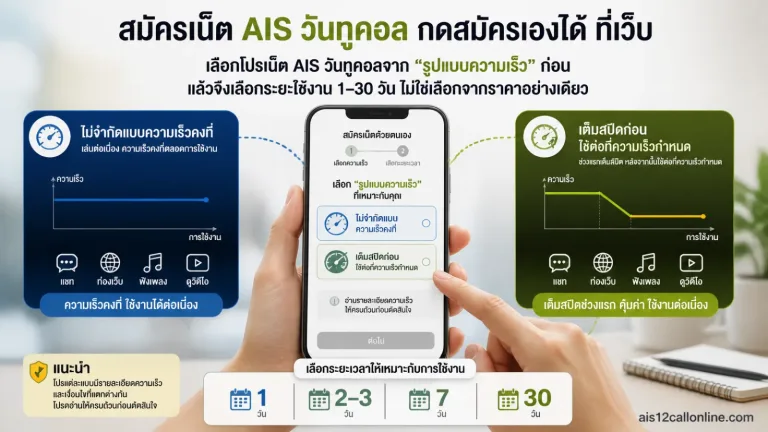
- กลุ่มเน้นโซเชียลและแชท (Light Users): หากการใช้งานหลักคือการส่งข้อความผ่าน LINE, เลื่อนดู Facebook หรืออ่านข่าวสารทั่วไป แพ็กเกจแบบจำกัดปริมาณ (เช่น 10GB – 20GB ต่อเดือน) ที่ให้ความเร็วสูงสุดระดับ 5G ถือเป็นตัวเลือกที่เหมาะสม เพราะปริมาณข้อมูลเท่านี้เพียงพอต่อการใช้งานพื้นฐาน และได้ความเร็วที่ตอบสนองทันใจ
- กลุ่มสายบันเทิง ดูหนัง ฟังเพลง (Heavy Media Consumers): ผู้ที่ชอบดูซีรีส์ สตรีมเกม หรือฟังเพลงความละเอียดสูงตลอดเวลา ควรพิจารณาแพ็กเกจแบบไม่ลดสปีด (Unlimited) แม้ความเร็วสูงสุดอาจถูกจำกัดไว้ที่ 15Mbps หรือ 20Mbps แต่ความเร็วระดับนี้เพียงพอสำหรับการดูวิดีโอความละเอียด 1080p ได้อย่างลื่นไหล ข้อดีคือไม่ต้องกังวลว่าเน็ตจะหมดกลางคัน
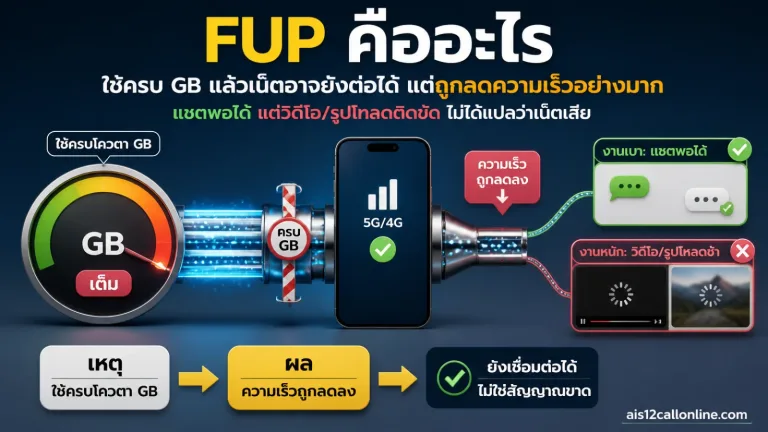
- กลุ่มทำงานนอกสถานที่ (Remote Workers): สำหรับผู้ที่ต้องแชร์ Hotspot ให้แล็ปท็อปเพื่อประชุมออนไลน์ (Zoom, Microsoft Teams) หรือดาวน์โหลดไฟล์งานขนาดใหญ่ ควรเลือกแพ็กเกจ 5G Max Speed ที่มีปริมาณข้อมูลสูง (เช่น 50GB หรือ 100GB ขึ้นไป) เพื่อให้ได้ความถียรและความเร็วสูงสุดในการทำงาน เมื่อใช้งานครบกำหนด ระบบมักจะปรับลดความเร็วลง (FUP) ซึ่งยังพอใช้ส่งอีเมลหรือแชทได้
เทคนิคปรับแต่งสมาร์ทโฟนเพื่อยืดอายุแพ็กเกจอินเทอร์เน็ต
เมื่อเลือกแพ็กเกจที่เหมาะสมแล้ว การปรับพฤติกรรมและการตั้งค่าตัวเครื่องเพียงเล็กน้อยจะช่วยให้คุณใช้ประโยชน์จากอินเทอร์เน็ตได้เต็มประสิทธิภาพมากยิ่งขึ้น
เริ่มต้นจากการปิดฟีเจอร์เล่นวิดีโออัตโนมัติ (Auto-play) ในแอปพลิเคชันโซเชียลมีเดียทั้งหมด เพราะวิดีโอที่เล่นขึ้นมาเองขณะเลื่อนหน้าจอคือตัวสูบดาต้าชั้นดี ถัดมาคือการเปิดโหมดประหยัดข้อมูล (Data Saver หรือ Low Data Mode) ซึ่งมีอยู่ในสมาร์ทโฟนทุกรุ่น โหมดนี้จะบังคับให้ระบบหยุดการทำงานเบื้องหลังที่ไม่จำเป็น และลดคุณภาพของรูปภาพที่แสดงผลบนเบราว์เซอร์ลง
นอกจากนี้ ควรตั้งค่าให้การสำรองข้อมูลรูปภาพและการดาวน์โหลดอัปเดตแอปพลิเคชันทำงานเฉพาะเมื่อเชื่อมต่อกับเครือข่าย Wi-Fi เท่านั้น การดาวน์โหลดภาพยนตร์หรือเพลย์ลิสต์เพลงเก็บไว้ในเครื่องขณะอยู่ที่บ้านหรือที่ทำงาน ก็เป็นอีกหนึ่งกลยุทธ์ที่ช่วยลดการพึ่งพาเครือข่ายมือถือระหว่างการเดินทางได้อย่างมีนัยสำคัญ
คำถามที่พบบ่อยเกี่ยวกับการใช้งานอินเทอร์เน็ตมือถือ
การแชร์ Hotspot ให้เครื่องอื่นทำให้ปริมาณอินเทอร์เน็ตลดลงเร็วกว่าปกติหรือไม่?
ใช่ เนื่องจากการแชร์ Hotspot ทำให้อุปกรณ์ที่เชื่อมต่อ (เช่น แล็ปท็อป หรือแท็บเล็ต) เข้าใจว่ากำลังใช้งานผ่าน Wi-Fi ระบบของอุปกรณ์เหล่านั้นจึงอาจเริ่มดาวน์โหลดอัปเดตซอฟต์แวร์ขนาดใหญ่ หรือซิงค์ข้อมูลบนคลาวด์โดยอัตโนมัติ ซึ่งจะดึงปริมาณข้อมูลจากแพ็กเกจมือถือของคุณไปใช้อย่างรวดเร็ว
เมื่อใช้งานอินเทอร์เน็ตครบตามปริมาณที่กำหนด ทำไมบางแพ็กเกจถึงมีค่าใช้จ่ายส่วนเกิน?
แพ็กเกจอินเทอร์เน็ตมีทั้งแบบที่เมื่อใช้ครบแล้วจะปรับลดความเร็วลง (FUP – Fair Usage Policy) โดยไม่มีค่าใช้จ่ายเพิ่ม และแบบคิดค่าบริการตามการใช้งานจริง (Pay-per-use) หากคุณใช้แพ็กเกจแบบหลัง เมื่อปริมาณข้อมูลหมด ระบบจะคิดเงินเพิ่มตามจำนวนเมกะไบต์ที่ใช้ต่อไป จึงควรตรวจสอบเงื่อนไขแพ็กเกจผ่านแอปพลิเคชันของผู้ให้บริการเสมอ
การเปิดโหมดประหยัดพลังงาน (Low Power Mode) ช่วยประหยัดอินเทอร์เน็ตได้จริงหรือ?
มีส่วนช่วยได้อย่างมาก เพราะโหมดประหยัดพลังงานมักจะปิดการทำงานเบื้องหลังของแอปพลิเคชัน ระงับการดึงข้อมูลอีเมลอัตโนมัติ และหยุดการซิงค์รูปภาพขึ้นคลาวด์ชั่วคราว ซึ่งนอกจากจะช่วยยืดอายุแบตเตอรี่แล้ว ยังส่งผลพลอยได้ในการลดการบริโภคข้อมูลอินเทอร์เน็ตไปในตัว