
เคยไหมที่อยู่ดีๆ สัญญาณ 4G AIS ไม่ขึ้น หรือมือถือที่รองรับ 5G กลับไม่แสดงสัญลักษณ์ 5G ทั้งที่อยู่ในพื้นที่ให้บริการ ปัญหานี้อาจสร้างความหงุดหงิดและกระทบต่อการใช้งานอินเทอร์เน็ตได้ แต่ไม่ต้องกังวล เพราะส่วนใหญ่มักเกิดจากสาเหตุที่ไม่ซับซ้อนและสามารถแก้ไขได้ด้วยตัวเอง บทความนี้จะแนะนำวิธีตรวจสอบและแก้ไขปัญหา 4G AIS ไม่ขึ้น 5G AIS ไม่ขึ้น ทีละขั้นตอนอย่างละเอียด
Key Point สรุปสั้นๆ
- เริ่มต้นด้วยวิธีที่ง่ายที่สุด: เปิด-ปิดโหมดเครื่องบิน (Airplane Mode) เพื่อบังคับให้มือถือจับสัญญาณใหม่
- ตรวจสอบการตั้งค่าเครือข่ายในมือถือ (Network Mode) ว่าได้เลือกเป็น ‘5G/4G/3G/2G (Auto)’ หรือไม่
- เช็กพื้นที่ให้บริการว่าอยู่ในบริเวณที่มีสัญญาณ 4G/5G ของ AIS ครอบคลุมหรือไม่
- ลองถอดซิมการ์ดออกมาทำความสะอาดหน้าสัมผัสสีทองแล้วใส่กลับเข้าไปใหม่
- หากทุกวิธีไม่ได้ผล การ ‘รีเซ็ตการตั้งค่าเครือข่าย’ (Reset Network Settings) คือทางเลือกสุดท้ายที่มักจะช่วยแก้ปัญหาได้
สาเหตุหลักที่ทำให้ 4G/5G AIS ไม่ขึ้น
ก่อนจะลงมือแก้ไข เราควรทำความเข้าใจสาเหตุที่เป็นไปได้ของปัญหาสัญญาณ 4G หรือ 5G ไม่ปรากฏบนหน้าจอมือถือ ซึ่งมักจะมาจากปัจจัยหลักๆ ไม่กี่อย่าง การรู้สาเหตุจะช่วยให้เราเลือกวิธีแก้ไขได้ตรงจุดมากขึ้น
สาเหตุยอดนิยม ได้แก่ การตั้งค่าเครือข่ายในเครื่องที่ไม่ถูกต้อง เช่น เผลอไปเลือกโหมด ‘3G Only’ หรือ ‘2G Only’ ไว้ หรืออาจเกิดจากข้อผิดพลาดชั่วคราวของระบบปฏิบัติการในมือถือ นอกจากนี้ การอยู่นอกพื้นที่ให้บริการ 4G/5G หรืออยู่ในบริเวณอับสัญญาณ เช่น ในอาคารจอดรถชั้นใต้ดิน หรือลิฟต์ ก็เป็นสาเหตุที่พบบ่อยเช่นกัน ปัญหาที่ตัวซิมการ์ดเอง เช่น ซิมสกปรก ใส่ไม่แน่น หรือซิมเก่าเกินไป ก็อาจเป็นตัวการได้เช่นกัน
ขั้นตอนตรวจสอบและแก้ไขเบื้องต้น (Step-by-Step)
เมื่อพบว่าสัญญาณ 4G หรือ 5G หายไป ให้เริ่มจากการแก้ไขด้วยวิธีง่ายๆ ก่อนเสมอ เพราะบ่อยครั้งที่ปัญหาเกิดจากเรื่องเล็กน้อยที่ไม่จำเป็นต้องตั้งค่าอะไรซับซ้อน ลองทำตามขั้นตอนเหล่านี้ตามลำดับ
- 1. เปิด-ปิดโหมดเครื่องบิน (Airplane Mode): วิธีนี้เป็นการบังคับให้มือถือตัดการเชื่อมต่อจากเครือข่ายทั้งหมด แล้วเริ่มค้นหาสัญญาณใหม่อีกครั้ง ให้คุณเปิดโหมดเครื่องบินทิ้งไว้ประมาณ 15-30 วินาที แล้วจึงปิด เพื่อให้เครื่องเชื่อมต่อกับเครือข่าย AIS อีกครั้ง
- 2. รีสตาร์ทอุปกรณ์ (Restart): การปิดแล้วเปิดเครื่องใหม่เป็นวิธีแก้ปัญหาสุดคลาสสิกที่ได้ผลเสมอ เพราะจะเป็นการล้างค่าหน่วยความจำชั่วคราวและเคลียร์ข้อผิดพลาดเล็กๆ น้อยๆ ของซอฟต์แวร์ที่อาจรบกวนการจับสัญญาณ
- 3. ตรวจสอบพื้นที่ให้บริการ: ลองเช็กกับเพื่อนที่ใช้เครือข่ายเดียวกันว่ามีสัญญาณหรือไม่ หรือตรวจสอบแผนที่ครอบคลุมสัญญาณบนเว็บไซต์ของ AIS เพื่อให้แน่ใจว่าคุณไม่ได้อยู่ในพื้นที่อับสัญญาณจริงๆ
- 4. ถอดซิมการ์ดแล้วใส่ใหม่: ปิดเครื่องมือถือของคุณ จากนั้นใช้เข็มจิ้มถาดซิมเพื่อนำซิมการ์ดออกมา ใช้ผ้าสะอาดและแห้งเช็ดเบาๆ บริเวณแผงวงจรสีทองของซิมเพื่อกำจัดฝุ่นหรือคราบที่อาจขัดขวางการเชื่อมต่อ จากนั้นใส่ซิมกลับเข้าไปให้แน่นสนิทแล้วเปิดเครื่อง
การตั้งค่าเครือข่ายมือถือสำหรับ 4G และ 5G
หากวิธีเบื้องต้นยังไม่ได้ผล ปัญหาอาจอยู่ที่การตั้งค่าเครือข่ายในตัวเครื่อง ซึ่งเป็นจุดที่หลายคนมองข้ามไป การตั้งค่าโหมดเครือข่ายให้ถูกต้องเป็นสิ่งสำคัญเพื่อให้มือถือของคุณสามารถจับสัญญาณ 4G และ 5G ได้อย่างเต็มประสิทธิภาพ
เมนูการตั้งค่าอาจแตกต่างกันไปเล็กน้อยในแต่ละยี่ห้อและระบบปฏิบัติการ แต่หลักการโดยรวมจะคล้ายกัน
วิธีการตั้งค่าโหมดเครือข่าย
สำหรับ iOS (iPhone):
- ไปที่ ‘การตั้งค่า’ (Settings)
- เลือก ‘เซลลูลาร์’ (Cellular)
- แตะที่ ‘ตัวเลือกข้อมูลเซลลูลาร์’ (Cellular Data Options)
- เลือก ‘เสียงและข้อมูล’ (Voice & Data)
- ตรวจสอบให้แน่ใจว่าได้เลือก ‘5G อัตโนมัติ’ (5G Auto) หรือ ‘4G’ (หากเครื่องไม่รองรับ 5G)
สำหรับ Android (Samsung, OPPO, Xiaomi, etc.):
- ไปที่ ‘การตั้งค่า’ (Settings)
- เลือก ‘การเชื่อมต่อ’ (Connections) หรือ ‘ซิมการ์ดและเครือข่ายมือถือ’ (SIM cards & mobile networks)
- เลือก ‘เครือข่ายมือถือ’ (Mobile networks)
- แตะที่ ‘โหมดเครือข่าย’ (Network mode)
- เลือกตัวเลือกที่เป็น ‘5G/4G/3G/2G (เชื่อมต่ออัตโนมัติ)’ หรือ ‘LTE/3G/2G (auto connect)’
การตั้งค่าเป็นโหมดอัตโนมัติ (Auto) จะทำให้มือถือของคุณเลือกจับสัญญาณที่ดีที่สุดในบริเวณนั้นได้เองโดยอัตโนมัติ ซึ่งเป็นค่าที่แนะนำให้ใช้งานเป็นปกติ
วิธีแก้ปัญหาขั้นสูง: รีเซ็ตการตั้งค่าเครือข่าย
ถ้าลองทำทุกวิธีแล้วสัญญาณ 4G/5G ก็ยังไม่กลับมา การ ‘รีเซ็ตการตั้งค่าเครือข่าย’ (Reset Network Settings) คือไม้ตายสุดท้ายที่มักจะช่วยแก้ปัญหาที่ซับซ้อนเกี่ยวกับการเชื่อมต่อได้ การรีเซ็ตนี้จะล้างการตั้งค่าเครือข่ายทั้งหมดที่เคยบันทึกไว้ให้กลับไปเป็นค่าเริ่มต้นจากโรงงาน
สิ่งสำคัญที่ต้องรู้คือ การรีเซ็ตนี้จะทำให้รหัสผ่าน Wi-Fi ที่เคยบันทึกไว้, อุปกรณ์ Bluetooth ที่เคยจับคู่, และการตั้งค่า VPN หายไปทั้งหมด แต่จะไม่ลบข้อมูลส่วนตัวอื่นๆ เช่น รูปภาพ, แอปพลิเคชัน หรือรายชื่อผู้ติดต่อของคุณ
ขั้นตอนการรีเซ็ตบน iOS (iPhone):
- ไปที่ ‘การตั้งค่า’ (Settings) > ‘ทั่วไป’ (General) > ‘ถ่ายโอนหรือรีเซ็ต iPhone’ (Transfer or Reset iPhone)
- เลือก ‘รีเซ็ต’ (Reset) > ‘รีเซ็ตการตั้งค่าเครือข่าย’ (Reset Network Settings)
- ใส่รหัสผ่านของเครื่องเพื่อยืนยัน แล้วรอให้เครื่องรีสตาร์ท
ขั้นตอนการรีเซ็ตบน Android:
- ไปที่ ‘การตั้งค่า’ (Settings) > ‘การจัดการทั่วไป’ (General management) > ‘รีเซ็ต’ (Reset)
- เลือก ‘รีเซ็ตการตั้งค่าเครือข่าย’ (Reset network settings)
- กดยืนยันการรีเซ็ต แล้วรอเครื่องดำเนินการจนเสร็จ
ข้อควรระวังและปัจจัยอื่นๆ ที่เกี่ยวข้อง
นอกเหนือจากวิธีแก้ไขปัญหาทางเทคนิคแล้ว ยังมีปัจจัยอื่นๆ ที่อาจส่งผลต่อการรับสัญญาณ 4G/5G ของคุณได้เช่นกัน การตรวจสอบสิ่งเหล่านี้จะช่วยให้คุณเข้าใจปัญหาได้รอบด้านและป้องกันไม่ให้เกิดขึ้นอีกในอนาคต
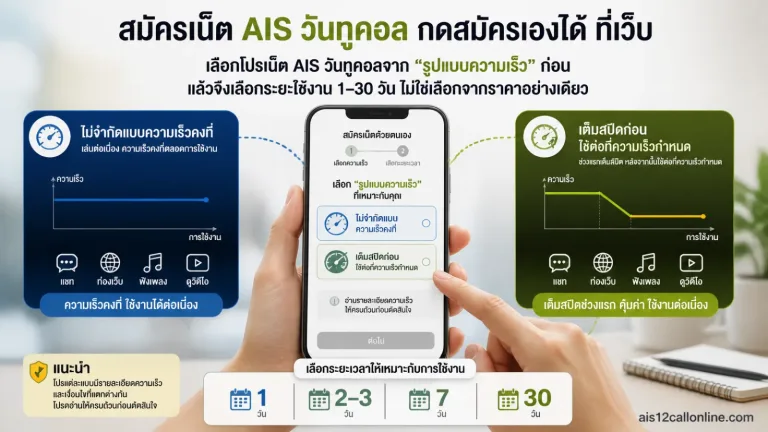
- แพ็กเกจอินเทอร์เน็ต: ตรวจสอบให้แน่ใจว่าแพ็กเกจเสริมหรือแพ็กเกจหลักของคุณรองรับการใช้งาน 5G บางแพ็กเกจอาจจำกัดความเร็วหรือให้ใช้ได้เฉพาะบนเครือข่าย 4G เท่านั้น คุณสามารถตรวจสอบรายละเอียดได้ผ่านแอป myAIS
- ความเข้ากันได้ของอุปกรณ์: แม้มือถือของคุณจะระบุว่าเป็นรุ่น 5G แต่ต้องแน่ใจว่ารองรับคลื่นความถี่ 5G ที่ AIS ให้บริการในประเทศไทยด้วย โดยปกติแล้วมือถือที่ซื้อจากศูนย์ในไทยจะไม่มีปัญหานี้
- อายุของซิมการ์ด: หากคุณใช้ซิมการ์ดเดิมมานานหลายปี อาจเป็นซิมรุ่นเก่าที่ไม่รองรับเทคโนโลยีใหม่ๆ อย่างเต็มประสิทธิภาพ หากสงสัยว่าซิมอาจมีปัญหา สามารถติดต่อ AIS Shop เพื่อขอเปลี่ยนซิมใหม่ได้
- การอัปเดตซอฟต์แวร์: ควรหมั่นอัปเดตระบบปฏิบัติการของมือถือให้เป็นเวอร์ชันล่าสุดเสมอ เพราะในบางครั้งผู้ผลิตจะปล่อยอัปเดตเพื่อแก้ไขข้อบกพร่อง (Bug) ที่เกี่ยวกับการเชื่อมต่อเครือข่าย
หากได้ลองทำตามทุกขั้นตอนที่กล่าวมาทั้งหมดแล้ว แต่ปัญหาสัญญาณ 4G หรือ 5G ยังคงไม่หายไป อาจเป็นไปได้ว่าปัญหาเกิดจากตัวอุปกรณ์เองหรือเป็นปัญหาที่เสาสัญญาณในพื้นที่ของคุณ ในกรณีนี้ การติดต่อ AIS Call Center หรือนำเครื่องไปให้เจ้าหน้าที่ที่ AIS Shop ตรวจสอบจะเป็นทางออกที่ดีที่สุด
คำถามที่พบบ่อย (FAQ)
ทำไมมือถือ 5G ของฉันถึงจับแค่สัญญาณ 4G?
อาจเกิดได้จากหลายสาเหตุครับ เช่น คุณอาจอยู่ในพื้นที่ที่ยังไม่มีสัญญาณ 5G ครอบคลุม, ตั้งค่าโหมดเครือข่ายในเครื่องไว้เป็น 4G เท่านั้น, หรือแพ็กเกจอินเทอร์เน็ตที่คุณใช้อยู่อาจไม่รองรับการใช้งาน 5G ครับ
รีเซ็ตการตั้งค่าเครือข่ายแล้วข้อมูลในเครื่องจะหายไหม?
ไม่หายครับ การรีเซ็ตการตั้งค่าเครือข่ายจะลบเฉพาะข้อมูลที่เกี่ยวกับการเชื่อมต่อ เช่น รหัสผ่าน Wi-Fi ที่เคยบันทึกไว้ และอุปกรณ์ Bluetooth ที่เคยจับคู่ แต่ข้อมูลส่วนตัวอื่นๆ เช่น รูปภาพ เพลง แอปพลิเคชัน และรายชื่อผู้ติดต่อ จะยังอยู่ครบถ้วนเหมือนเดิม
สัญญาณ 4G/5G อ่อนมาก ควรทำอย่างไร?
เบื้องต้นลองเปลี่ยนตำแหน่งการใช้งาน ไปยังที่โล่งหรือใกล้หน้าต่างเพื่อรับสัญญาณได้ดีขึ้น หลีกเลี่ยงบริเวณที่มีสิ่งกีดขวางหนาแน่น เช่น ชั้นใต้ดิน หรือใจกลางอาคารขนาดใหญ่ หากสัญญาณอ่อนในทุกพื้นที่ อาจลองรีสตาร์ทเครื่องหรือเปิด-ปิดโหมดเครื่องบินเพื่อกระตุ้นการจับสัญญาณใหม่ครับ
จำเป็นต้องเปลี่ยนซิมการ์ดเพื่อใช้ 5G หรือไม่?
โดยส่วนใหญ่แล้ว ซิมการ์ด 4G (USIM) ในปัจจุบันจะสามารถรองรับการใช้งาน 5G ได้เลย แต่หากคุณใช้ซิมการ์ดเดิมมานานมากแล้ว (เกิน 5-7 ปี) อาจเป็นซิมรุ่นเก่าที่ไม่รองรับ หากไม่แน่ใจ สามารถนำซิมไปตรวจสอบที่ AIS Shop ได้ครับ หากจำเป็นต้องเปลี่ยน โดยปกติจะไม่มีค่าใช้จ่าย
หมายเหตุ: อัตราค่าบริการที่ระบุอาจยังไม่รวมภาษีมูลค่าเพิ่ม (VAT) และเงื่อนไขอาจเปลี่ยนแปลงได้โดยไม่ต้องแจ้งให้ทราบล่วงหน้า โปรดตรวจสอบรายละเอียดล่าสุดผ่านแอป myAIS หรือกด *121# ก่อนทำรายการ