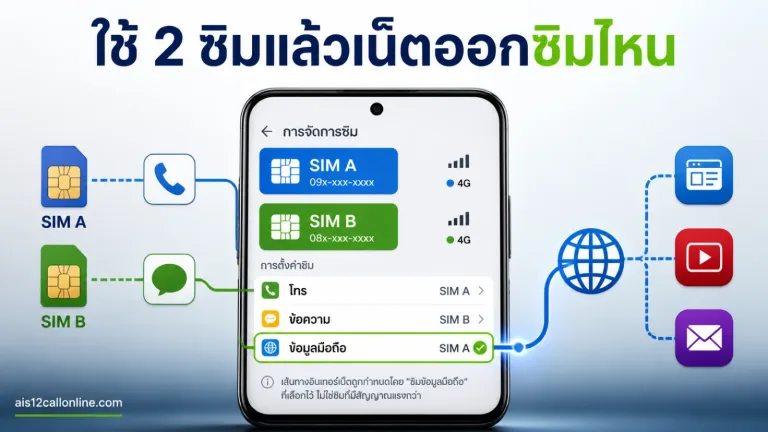

การแชร์ฮอตสปอตจากมือถือเป็นฟีเจอร์ที่สะดวกสบาย แต่หลายครั้งกลับต้องเจอปัญหาแชร์เน็ต AIS ช้าจนน่าหงุดหงิด ซึ่งปัญหานี้ไม่ได้เกิดจากสัญญาณเครือข่ายเพียงอย่างเดียว แต่อาจมาจากปัจจัยเล็กๆ น้อยๆ ในการตั้งค่ามือถือของเราเอง บทความนี้จะพาไปสำรวจสาเหตุและวิธีแก้ไขอย่างละเอียด เพื่อให้คุณแชร์เน็ตได้อย่างราบรื่นเต็มประสิทธิภาพ
Key Point สรุปสั้นๆ
- สาเหตุหลักที่ทำให้แชร์เน็ตช้ามาจาก 4 ปัจจัย: คุณภาพสัญญาณ AIS ในพื้นที่, ความเร็วของแพ็กเกจเน็ตที่ใช้, จำนวนอุปกรณ์ที่เชื่อมต่อ และการตั้งค่าฮอตสปอตบนมือถือ
- การแก้ไขเบื้องต้นที่ได้ผลเร็วที่สุดคือ ลองย้ายตำแหน่งเพื่อหาสัญญาณที่ดีขึ้น และลดจำนวนอุปกรณ์ที่เชื่อมต่อฮอตสปอตพร้อมกัน
- การปรับ ‘คลื่นความถี่’ (AP Band) ในการตั้งค่าฮอตสปอตเป็น 5 GHz สามารถเพิ่มความเร็วได้อย่างชัดเจน หากอุปกรณ์ที่รับสัญญาณรองรับและอยู่ไม่ไกลจากเครื่องที่แชร์
- การแชร์ฮอตสปอตทำให้แบตเตอรี่หมดเร็วกว่าปกติอย่างมีนัยสำคัญ เพราะต้องใช้พลังงานทั้งภาครับสัญญาณมือถือและภาคส่งสัญญาณ Wi-Fi ไปพร้อมกัน
- ความเร็วของโปรเน็ตมีผลโดยตรงกับความเร็วที่แชร์ได้ หากโปรเน็ตมีความเร็วต่ำ เมื่อถูกแบ่งใช้งานหลายเครื่องก็จะยิ่งช้าลงไปอีก
ทำความเข้าใจก่อน: ฮอตสปอตคืออะไร และทำไมถึงช้า?
ฮอตสปอต (Mobile Hotspot) คือฟังก์ชันในสมาร์ทโฟนที่เปลี่ยนมือถือของคุณให้กลายเป็นเราเตอร์ Wi-Fi ขนาดย่อม โดยดึงสัญญาณอินเทอร์เน็ตจากเครือข่ายมือถือ (เช่น 4G/5G ของ AIS) มาปล่อยเป็นสัญญาณ Wi-Fi ให้อุปกรณ์อื่น เช่น โน้ตบุ๊ก, แท็บเล็ต หรือมือถือเครื่องอื่น สามารถเชื่อมต่อเพื่อใช้งานอินเทอร์เน็ตได้
สาเหตุที่ทำให้การแชร์เน็ตช้าลงนั้นเกิดขึ้นได้จากหลายปัจจัยร่วมกัน ไม่ว่าจะเป็นปัญหาจากต้นทาง (มือถือที่แชร์) หรือปลายทาง (อุปกรณ์ที่มาเชื่อมต่อ) โดยสาเหตุหลักๆ มีดังนี้
- คุณภาพสัญญาณ AIS: หากมือถือเครื่องที่แชร์อยู่ในบริเวณที่สัญญาณอ่อน ความเร็วอินเทอร์เน็ตที่ได้รับก็จะต่ำไปด้วย ทำให้ความเร็วที่แชร์ออกไปช้าตามเป็นเงาตามตัว
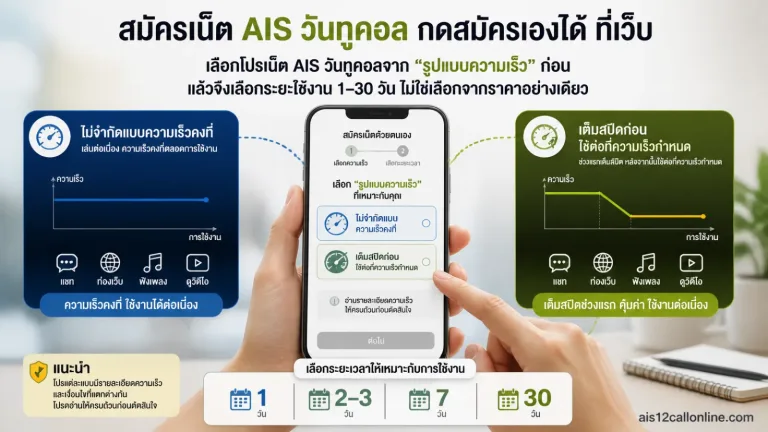
- ความเร็วของแพ็กเกจอินเทอร์เน็ต: นี่คือปัจจัยที่สำคัญที่สุด หากคุณใช้โปรเน็ตความเร็ว 4 Mbps ความเร็วสูงสุดที่แชร์ได้ก็จะไม่เกินนี้ และเมื่อมีหลายอุปกรณ์มาเชื่อมต่อ ความเร็วก็จะถูกหารเฉลี่ยกันไปอีก
- จำนวนอุปกรณ์ที่เชื่อมต่อ: ยิ่งมีอุปกรณ์มาเชื่อมต่อฮอตสปอตมากเท่าไหร่ ความเร็วอินเทอร์เน็ตก็จะถูกแบ่งไปมากขึ้นเท่านั้น ทำให้แต่ละเครื่องใช้งานได้ช้าลง
- การตั้งค่าฮอตสปอต: การเลือกใช้คลื่นความถี่ (Band) ที่ไม่เหมาะสมกับระยะห่างของอุปกรณ์ อาจทำให้ได้ความเร็วไม่เต็มที่
- ประสิทธิภาพของมือถือที่แชร์: โทรศัพท์รุ่นเก่าหรือมีสเปกไม่สูง อาจมีข้อจำกัดด้านฮาร์ดแวร์ในการจัดการข้อมูลเมื่อมีการเชื่อมต่อหลายอุปกรณ์พร้อมกัน
- การใช้งานหนักบนเครื่องที่แชร์: หากมือถือที่กำลังแชร์เน็ตมีการใช้งานหนักๆ เช่น ดาวน์โหลดไฟล์ใหญ่ หรือเล่นเกมกราฟิกสูง ก็อาจส่งผลให้ประสิทธิภาพการแชร์เน็ตลดลง
ขั้นตอนตรวจสอบและแก้ไขปัญหาแชร์เน็ต AIS ช้า
เมื่อเข้าใจสาเหตุเบื้องต้นแล้ว เรามาลงมือแก้ไขทีละขั้นตอน ซึ่งสามารถทำได้ง่ายๆ ด้วยตัวเองบนมือถือของคุณ
ขั้นตอนที่ 1: ตรวจสอบปัจจัยพื้นฐาน (สัญญาณและโปรเน็ต)
ก่อนจะไปปรับแก้ส่วนอื่น ให้เริ่มต้นจากการตรวจสอบต้นทางของสัญญาณก่อนเสมอ ลองทดสอบความเร็วอินเทอร์เน็ตบนมือถือเครื่องที่แชร์โดยตรงผ่านแอป Speed Test เพื่อดูว่าความเร็วพื้นฐานที่ได้รับมานั้นปกติหรือไม่ หากความเร็วที่วัดได้ต่ำกว่าแพ็กเกจมาก ให้ลองย้ายตำแหน่งไปยังจุดที่สัญญาณดีขึ้น เช่น ใกล้หน้าต่าง หรือที่โล่งแจ้ง
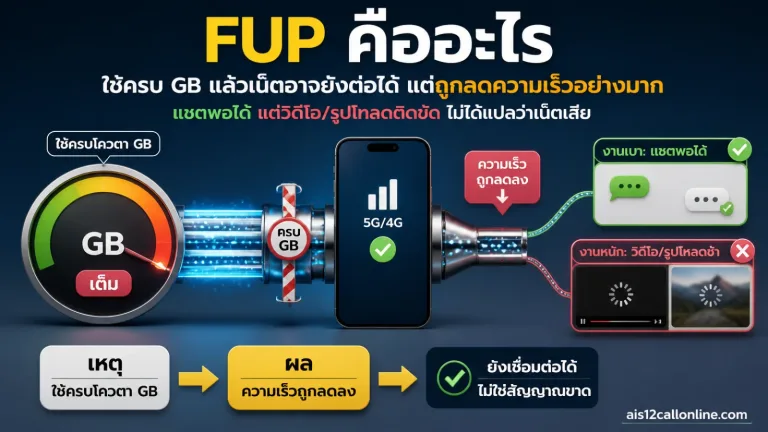
นอกจากนี้ การตรวจสอบเงื่อนไขของแพ็กเกจก็สำคัญอย่างยิ่ง โปรเน็ตบางประเภทอาจเป็นแบบ ‘เต็มสปีด’ ตามปริมาณที่กำหนด (เช่น 50 GB) และเมื่อใช้ครบแล้วความเร็วจะลดลง (ติด FUP) เหลือเพียง 1 Mbps หรือน้อยกว่า ซึ่งจะส่งผลโดยตรงเมื่อแชร์ฮอตสปอต คุณสามารถ ตรวจสอบโปรเน็ต AIS ที่ใช้งานอยู่ เพื่อดูรายละเอียดและปริมาณเน็ตคงเหลือได้
ขั้นตอนที่ 2: ปรับการตั้งค่าฮอตสปอตให้เหมาะสมที่สุด
การตั้งค่าฮอตสปอตในมือถือมีผลต่อความเร็วมากกว่าที่คิด โดยเฉพาะการเลือกคลื่นความถี่ (AP Band) ซึ่งส่วนใหญ่จะมีให้เลือก 2 แบบคือ
- 2.4 GHz: เป็นคลื่นความถี่มาตรฐาน ส่งสัญญาณได้ไกลและทะลุสิ่งกีดขวางได้ดีกว่า แต่มีช่องสัญญาณน้อย ทำให้ถูกรบกวนได้ง่ายและทำความเร็วได้ไม่สูงเท่า 5 GHz
- 5 GHz: เป็นคลื่นความถี่ที่ใหม่กว่า มีช่องสัญญาณกว้าง ทำให้รองรับความเร็วได้สูงกว่าและมีการรบกวนน้อย เหมาะกับการใช้งานที่ต้องการความเร็วสูง เช่น สตรีมมิ่งวิดีโอ หรือเล่นเกม แต่มีข้อจำกัดคือระยะส่งสั้นและไม่ทะลุทะลวงกำแพงได้ดีเท่า 2.4 GHz
คำแนะนำ: หากอุปกรณ์ที่คุณต้องการเชื่อมต่ออยู่ไม่ไกลจากมือถือที่แชร์ (เช่น อยู่ในห้องเดียวกัน) ให้ลองเปลี่ยนการตั้งค่า AP Band เป็น 5 GHz จะช่วยให้ได้ความเร็วที่ดีขึ้นอย่างเห็นได้ชัด แต่หากอุปกรณ์อยู่ไกลหรือมีสิ่งกีดขวางเยอะ การใช้ 2.4 GHz อาจให้สัญญาณที่เสถียรกว่า
นอกจากนี้ ควรเข้าไปตั้งค่า ‘จำกัดจำนวนอุปกรณ์’ (Maximum Connections) ที่สามารถเชื่อมต่อได้ เพื่อป้องกันไม่ให้มีคนมาแอบใช้เน็ตของเราโดยไม่จำเป็น ซึ่งจะช่วยให้เราควบคุมความเร็วได้ดีขึ้น
แชร์เน็ตแล้วแบตหมดเร็ว: จัดการพลังงานอย่างไร?
เป็นเรื่องปกติที่การเปิดแชร์ฮอตสปอตจะทำให้แบตเตอรี่ของมือถือลดลงอย่างรวดเร็ว เพราะเครื่องต้องทำงานหนักขึ้นในการรับส่งข้อมูลพร้อมกันสองทาง คือรับสัญญาณ 4G/5G จากเสาสัญญาณ และส่งสัญญาณ Wi-Fi ออกไปให้อุปกรณ์อื่น ซึ่งกระบวนการนี้ใช้พลังงานสูง
วิธีจัดการเพื่อประหยัดแบตเตอรี่ระหว่างแชร์เน็ต:
- เสียบสายชาร์จ: วิธีที่ดีที่สุดคือการเสียบชาร์จมือถือหรือต่อกับพาวเวอร์แบงค์ขณะเปิดฮอตสปอต
- ลดความสว่างหน้าจอ: หน้าจอเป็นส่วนที่ใช้พลังงานมากที่สุด การลดความสว่างหรือตั้งค่าให้ปิดหน้าจอเร็วขึ้นจะช่วยได้มาก
- ปิดแอปที่ไม่ใช้งาน: ปิดแอปพลิเคชันที่ทำงานอยู่เบื้องหลังทั้งหมด เพื่อลดภาระการประมวลผลของ CPU
- ปิดเมื่อไม่ใช้: อย่าลืมปิดฟังก์ชันฮอตสปอตทันทีเมื่อใช้งานเสร็จ เพื่อไม่ให้เครื่องทำงานโดยไม่จำเป็น
วิเคราะห์โปรเน็ต AIS: ความเร็วเท่าไหร่ถึงจะพอแชร์?
ความเร็วของโปรเน็ตคือหัวใจสำคัญของการแชร์ฮอตสปอต ความเร็วที่เหมาะสมนั้นขึ้นอยู่กับจำนวนอุปกรณ์และลักษณะการใช้งาน หากเลือกโปรเน็ตไม่สอดคล้อง ก็จะเกิดปัญหาเน็ตช้าอย่างแน่นอน
- ความเร็ว 1-4 Mbps: เหมาะสำหรับการแชร์ให้อุปกรณ์ 1-2 เครื่อง ใช้งานทั่วไป เช่น ตอบแชท, เล่นโซเชียลมีเดีย, ดูวิดีโอ YouTube ที่ความละเอียดต่ำ (SD) พอได้ แต่ไม่เหมาะกับการทำงานหรือดูหนังความละเอียดสูง
- ความเร็ว 10-20 Mbps: เป็นความเร็วที่ยืดหยุ่น สามารถแชร์ให้ 2-3 อุปกรณ์ใช้งานได้ค่อนข้างดี รองรับการดูวิดีโอ HD, ประชุมออนไลน์, และทำงานเอกสารบนคลาวด์ได้สบายๆ
- ความเร็ว 30 Mbps ขึ้นไป หรือโปรเน็ตเต็มสปีด (5G): เหมาะอย่างยิ่งสำหรับการแชร์ให้หลายอุปกรณ์ (3-5 เครื่องขึ้นไป) หรือเมื่อต้องการใช้งานหนักๆ เช่น สตรีมมิ่งวิดีโอ 4K, เล่นเกมออนไลน์, หรือดาวน์โหลดไฟล์ขนาดใหญ่
สิ่งสำคัญที่ต้องจำไว้คือ ความเร็วจะถูกหารเฉลี่ยกันไปในแต่ละอุปกรณ์ที่เชื่อมต่อและใช้งานพร้อมกัน ดังนั้นการเลือกโปรเน็ตที่ความเร็วสูงขึ้นจะช่วยให้ประสบการณ์การใช้งานของทุกอุปกรณ์ดีขึ้น
ข้อควรระวังและเคล็ดลับเพิ่มเติม
เพื่อให้การแชร์เน็ตของคุณปลอดภัยและมีประสิทธิภาพสูงสุด ควรคำนึงถึงข้อควรระวังเหล่านี้ด้วย
- ความร้อนสะสม: การเปิดฮอตสปอตเป็นเวลานานอาจทำให้มือถือร้อนจัด ซึ่งส่งผลให้ประสิทธิภาพของเครื่องลดลง (Throttling) และอาจทำให้อายุการใช้งานของแบตเตอรี่สั้นลง ควรวางเครื่องในที่ที่อากาศถ่ายเทได้สะดวก
- ตั้งรหัสผ่านที่คาดเดายาก: ควรตั้งรหัสผ่าน Wi-Fi Hotspot ให้มีความปลอดภัย (แนะนำแบบ WPA2/WPA3) และไม่ใช้รหัสที่เดาง่าย เพื่อป้องกันคนอื่นมาแอบใช้งาน
- ตรวจสอบปริมาณดาต้า: การแชร์เน็ต โดยเฉพาะการเชื่อมต่อกับคอมพิวเตอร์ซึ่งมักมีการอัปเดตระบบปฏิบัติการเบื้องหลัง สามารถใช้ปริมาณดาต้าจำนวนมากได้อย่างรวดเร็ว ควรหมั่นเช็กปริมาณเน็ตคงเหลือเพื่อป้องกันเน็ตรั่วหรือค่าใช้จ่ายส่วนเกิน
คำถามที่พบบ่อย (FAQ)
ทำไมตั้งค่าฮอตสปอตเป็น 5 GHz แล้วอุปกรณ์อื่นหาไม่เจอ?
สาเหตุหลักคืออุปกรณ์ปลายทาง (เช่น โน้ตบุ๊กรุ่นเก่า หรือสมาร์ทโฟนบางรุ่น) อาจไม่รองรับการเชื่อมต่อ Wi-Fi คลื่น 5 GHz ทำให้มองไม่เห็นชื่อเครือข่าย วิธีแก้คือให้ลองเปลี่ยนการตั้งค่าฮอตสปอตกลับไปเป็น 2.4 GHz อุปกรณ์เหล่านั้นก็จะสามารถค้นหาและเชื่อมต่อได้ตามปกติ
แชร์เน็ตให้เพื่อนใช้ จะเปลืองเน็ตมากไหม?
ปริมาณเน็ตที่ใช้จะขึ้นอยู่กับกิจกรรมที่เพื่อนของคุณทำ หากเพื่อนใช้แค่เล่นโซเชียลหรือตอบแชท ก็อาจใช้เน็ตไม่มาก แต่ถ้าเพื่อนดูวิดีโอสตรีมมิ่งความละเอียดสูง, ดาวน์โหลดเกม หรืออัปเดตแอปต่างๆ ก็จะใช้ปริมาณดาต้าสูงมากอย่างรวดเร็ว
จำกัดจำนวนคนใช้ฮอตสปอตได้อย่างไร?
คุณสามารถจำกัดจำนวนอุปกรณ์ได้ในการตั้งค่าฮอตสปอตบนมือถือ โดยเข้าไปที่เมนู Mobile Hotspot > Configure (หรือการตั้งค่า) แล้วมองหาหัวข้อ ‘Maximum connections’ หรือ ‘อุปกรณ์ที่เชื่อมต่อได้สูงสุด’ และตั้งค่าตามจำนวนที่ต้องการ เช่น 1 หรือ 2 อุปกรณ์
ถ้าใช้โปรเน็ต 10 Mbps แชร์ให้ 2 เครื่อง จะได้ความเร็วเครื่องละเท่าไหร่?
ตามทฤษฎีแล้ว ความเร็ว 10 Mbps จะถูกหารเฉลี่ยกันไป แต่ในทางปฏิบัติอาจไม่เท่ากันพอดี ขึ้นอยู่กับว่าแต่ละเครื่องกำลังใช้งานอะไรอยู่ หากเครื่องหนึ่งดูวิดีโอ อีกเครื่องแค่เปิดเว็บ ความเร็วก็จะถูกจัดสรรไปให้เครื่องที่ใช้งานหนักมากกว่า อย่างไรก็ตาม ความเร็วรวมทั้งหมดที่ใช้งานพร้อมกันจะไม่เกิน 10 Mbps
หมายเหตุ: อัตราค่าบริการที่ระบุอาจยังไม่รวมภาษีมูลค่าเพิ่ม (VAT) และเงื่อนไขอาจเปลี่ยนแปลงได้โดยไม่ต้องแจ้งให้ทราบล่วงหน้า โปรดตรวจสอบรายละเอียดล่าสุดผ่านแอป myAIS หรือกด *121# ก่อนทำรายการ