
เจอปัญหาเน็ตมือถือเล่นไม่ได้หรือสัญญาณเน็ตช้ากะทันหันคงทำให้หลายคนหงุดหงิดไม่น้อย ไม่ว่าจะใช้ทำงาน ดูหนัง หรือเล่นโซเชียลก็สะดุดไปหมด บทความนี้จะมาแนะนำวิธีแก้เน็ตมือถือเล่นไม่ได้เบื้องต้น ที่คุณสามารถทำตามได้ง่ายๆ เพื่อให้การเชื่อมต่อกลับมาลื่นไหลอีกครั้ง
Key Point แบบสรุปสั้นๆ
- เริ่มต้นด้วยวิธีที่ง่ายที่สุด คือการเปิด-ปิดโหมดเครื่องบิน (Airplane Mode) เพื่อรีเซ็ตสัญญาณ
- การรีสตาร์ทเครื่องเป็นอีกหนึ่งวิธีแก้ปัญหาสุดคลาสสิกที่มักจะได้ผลเสมอ
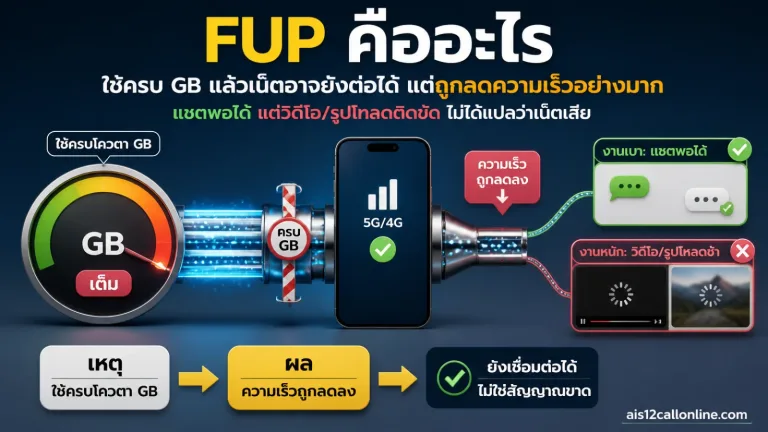
- ตรวจสอบให้แน่ใจว่าแพ็กเกจอินเทอร์เน็ตยังไม่หมดอายุ หรือใช้ดาต้าจนครบโควต้า (ติด FUP)
- หากยังไม่ได้ผล ลองตรวจสอบการตั้งค่า APN (Access Point Name) ของเครือข่าย
- ขั้นตอนสุดท้ายที่ควรลองทำด้วยตัวเองคือการรีเซ็ตการตั้งค่าเครือข่าย (Reset Network Settings)
ตรวจสอบสาเหตุเบื้องต้น ทำไมเน็ตมือถือถึงช้าหรือเล่นไม่ได้
ก่อนจะข้ามไปสู่ขั้นตอนการแก้ไขที่ซับซ้อนขึ้น เราควรเริ่มต้นจากการตรวจสอบสาเหตุง่ายๆ ที่มักถูกมองข้าม ซึ่งอาจเป็นต้นตอของปัญหาเน็ตช้าหรือเชื่อมต่อไม่ได้ก็เป็นได้ ปัญหาเหล่านี้มักเกิดจากปัจจัยพื้นฐาน เช่น สัญญาณไม่ดีในพื้นที่อับสัญญาณอย่างชั้นใต้ดิน ลิฟต์ หรืออาคารหนาแน่น รวมถึงการลืมเปิดใช้งานข้อมูลมือถือ (Mobile Data) บนสมาร์ทโฟนของคุณเอง
นอกจากนี้ ปัญหาอาจเกิดจากปัจจัยภายนอกที่เราควบคุมไม่ได้ เช่น เครือข่ายผู้ให้บริการอาจขัดข้องชั่วคราวในพื้นที่ของคุณ หรือมีการใช้งานหนาแน่นในช่วงเวลาเร่งด่วน อีกสาเหตุสำคัญสำหรับผู้ใช้ซิมเติมเงินคือ ยอดเงินหมดหรือวันใช้งานสิ้นสุดลง ทำให้บริการอินเทอร์เน็ตถูกระงับไปโดยอัตโนมัติ การตรวจสอบเรื่องเหล่านี้ก่อนจะช่วยประหยัดเวลาและทำให้คุณแก้ปัญหาได้ตรงจุดมากขึ้น
อ่านเพิ่ม: เน็ต AIS ไม่ขึ้นแต่โทรได้ แก้ยังไงให้ดาต้ากลับมา
เช็คลิสต์เบื้องต้นก่อนลงมือแก้ปัญหา
- สัญญาณโทรศัพท์: ดูที่แถบสถานะว่ามีขีดสัญญาณกี่ขีด หากมีน้อยหรือไม่มีเลย แสดงว่าคุณอยู่ในพื้นที่อับสัญญาณ
- เปิดข้อมูลมือถือ: ตรวจสอบว่าปุ่ม Mobile Data หรือ Cellular Data เปิดใช้งานอยู่หรือไม่
- โหมดประหยัดพลังงาน: โหมดประหยัดพลังงานขั้นสูง (Ultra Power Saving) ในบางรุ่นอาจจำกัดการเชื่อมต่ออินเทอร์เน็ต ลองปิดโหมดนี้ชั่วคราว
- ยอดเงินและวันใช้งาน: สำหรับระบบเติมเงิน กดเช็คยอดเงินและวันใช้งานคงเหลือให้แน่ใจว่ายังใช้บริการได้
7 ขั้นตอนแก้ปัญหาเน็ตมือถือเล่นไม่ได้ด้วยตัวเอง
เมื่อตรวจสอบสาเหตุเบื้องต้นแล้วยังไม่พบปัญหา ถึงเวลาลองทำตามขั้นตอนเหล่านี้เพื่อแก้ไขการเชื่อมต่ออินเทอร์เน็ตด้วยตัวเอง โดยเริ่มจากวิธีที่ง่ายที่สุดไปจนถึงวิธีที่ซับซ้อนขึ้นตามลำดับ ซึ่งส่วนใหญ่มักจะแก้ปัญหาได้ตั้งแต่ 2-3 ขั้นตอนแรก
อ่านเพิ่ม: ตั้งค่า 4G/5G บนมือถือยังไงให้สัญญาณนิ่งและเน็ตไม่หลุด
- เปิด-ปิดโหมดเครื่องบิน (Airplane Mode): เป็นวิธีที่ง่ายและรวดเร็วที่สุดในการบังคับให้โทรศัพท์ตัดการเชื่อมต่อจากเสาสัญญาณทั้งหมด แล้วเชื่อมต่อใหม่อีกครั้ง ให้คุณเปิดโหมดเครื่องบินทิ้งไว้ประมาณ 15-30 วินาที แล้วค่อยปิด เพื่อให้เครื่องจับสัญญาณใหม่
- รีสตาร์ท (Restart) อุปกรณ์: การปิดแล้วเปิดเครื่องใหม่ หรือการรีสตาร์ท เป็นวิธีแก้ปัญหาสารพัดนึก เพราะจะช่วยล้างค่าหน่วยความจำชั่วคราว (Cache) และเคลียร์การทำงานที่ผิดพลาดของซอฟต์แวร์ ซึ่งอาจเป็นสาเหตุของปัญหาเน็ตได้
- ตรวจสอบแพ็กเกจอินเทอร์เน็ต: บางครั้งเราอาจใช้งานเพลินจนลืมว่าเน็ตหมด หรือใช้ความเร็วสูงสุดจนครบตามโควต้าแล้ว ทำให้ความเร็วลดลง (ติด FUP) ลองตรวจสอบปริมาณเน็ตคงเหลือผ่านแอปพลิเคชันของผู้ให้บริการ หรือกดรหัส USSD เพื่อเช็ค
- ถอดและใส่ซิมการ์ดใหม่: ลองปิดเครื่อง ถอดซิมการ์ดออกมาทำความสะอาดหน้าสัมผัสสีทองด้วยผ้าแห้งนุ่มๆ แล้วใส่กลับเข้าไปใหม่ให้แน่นสนิท บางครั้งซิมการ์ดที่ขยับหรือไม่เข้าที่ก็ทำให้การจับสัญญาณมีปัญหาได้
- เลือกเครือข่ายด้วยตนเอง (Manual Network Selection): โดยปกติโทรศัพท์จะเลือกเครือข่ายที่ดีที่สุดให้อัตโนมัติ แต่บางครั้งอาจเกิดข้อผิดพลาด ลองเข้าไปที่ การตั้งค่า > เครือข่ายมือถือ > ผู้ให้บริการเครือข่าย แล้วปิดโหมด ‘เลือกอัตโนมัติ’ จากนั้นเลือกชื่อเครือข่ายของคุณด้วยตนเอง
- ตรวจสอบและตั้งค่า APN (Access Point Name): APN คือค่าที่ทำให้เครื่องของคุณเชื่อมต่ออินเทอร์เน็ตกับเครือข่ายได้ถูกต้อง หากค่านี้ผิดเพี้ยนไปก็จะเล่นเน็ตไม่ได้ ให้เข้าไปที่ การตั้งค่า > เครือข่ายมือถือ > ชื่อจุดเข้าใช้งาน (APN) แล้วเลือกรีเซ็ตเป็นค่าเริ่มต้น (Reset to default)
- รีเซ็ตการตั้งค่าเครือข่าย (Reset Network Settings): นี่คือทางเลือกสุดท้ายที่ควรลองทำด้วยตัวเอง การรีเซ็ตนี้จะลบการตั้งค่าเครือข่ายทั้งหมด รวมถึงรหัสผ่าน Wi-Fi ที่เคยบันทึกไว้ และอุปกรณ์ Bluetooth ที่เคยจับคู่ แต่จะไม่ลบข้อมูลส่วนตัวอื่นๆ ในเครื่องของคุณ
เมื่อไหร่ที่ควรติดต่อผู้ให้บริการเครือข่าย
หากคุณได้ลองทำตามทุกขั้นตอนที่กล่าวมาแล้ว แต่ยังคงประสบปัญหาเน็ตมือถือเล่นไม่ได้หรือช้าผิดปกติ อาจเป็นไปได้ว่าปัญหานั้นเกิดจากสาเหตุอื่นที่ซับซ้อนกว่า เช่น ปัญหาสัญญาณล่มในพื้นที่ของคุณ, ซิมการ์ดอาจชำรุดเสียหาย หรืออาจมีปัญหากับระบบของผู้ให้บริการโดยตรง
ในกรณีนี้ วิธีที่ดีที่สุดคือการติดต่อ Call Center หรือศูนย์บริการของเครือข่ายที่คุณใช้งาน (เช่น AIS โทร 1175) เพื่อให้เจ้าหน้าที่ตรวจสอบปัญหาจากระบบโดยตรง ควรเตรียมข้อมูลเบื้องต้น เช่น รุ่นโทรศัพท์มือถือ, พื้นที่ที่พบปัญหาโดยละเอียด และลักษณะของปัญหา เพื่อให้เจ้าหน้าที่สามารถช่วยเหลือได้อย่างรวดเร็วและแม่นยำยิ่งขึ้น
คำถามที่พบบ่อย (FAQ)
ทำไมรีสตาร์ทเครื่องแล้วเน็ตกลับมาใช้ได้?
การรีสตาร์ทเป็นการเคลียร์หน่วยความจำชั่วคราว (RAM) และหยุดการทำงานของแอปพลิเคชันหรือโปรเซสเบื้องหลังที่อาจทำงานผิดพลาดและรบกวนการเชื่อมต่ออินเทอร์เน็ต ทำให้ระบบกลับมาเริ่มต้นทำงานใหม่อย่างถูกต้อง จึงเป็นวิธีแก้ปัญหาพื้นฐานที่ได้ผลบ่อยครั้ง
เน็ตช้าเพราะติด FUP คืออะไร?
FUP ย่อมาจาก Fair Usage Policy เป็นนโยบายการใช้งานอินเทอร์เน็ตตามปริมาณที่กำหนดในแพ็กเกจ เมื่อคุณใช้เน็ตความเร็วสูงครบตามโควต้าแล้ว ความเร็วจะถูกปรับลดลงตามเงื่อนไขของโปรโมชั่นนั้นๆ (เช่น เหลือ 128 Kbps หรือ 384 Kbps) ทำให้รู้สึกว่าเน็ตช้าลงมาก แต่ยังสามารถใช้งานต่อได้
การรีเซ็ตการตั้งค่าเครือข่ายจะลบข้อมูลในเครื่องหรือไม่?
ไม่ การรีเซ็ตการตั้งค่าเครือข่ายจะลบเฉพาะข้อมูลที่เกี่ยวกับการเชื่อมต่อเท่านั้น เช่น รหัสผ่าน Wi-Fi ที่เคยบันทึกไว้, อุปกรณ์ Bluetooth ที่เคยจับคู่ และการตั้งค่า VPN แต่จะไม่ลบข้อมูลส่วนตัวอื่นๆ เช่น รูปภาพ, รายชื่อผู้ติดต่อ, หรือแอปพลิเคชันในเครื่องของคุณ
อยู่ต่างประเทศแล้วเปิดเน็ตไม่ได้ ต้องทำอย่างไร?
ขั้นแรกต้องตรวจสอบว่าคุณได้สมัครแพ็กเกจดาต้าโรมมิ่ง (Data Roaming) แล้วหรือยัง จากนั้นเข้าไปที่การตั้งค่าของโทรศัพท์และเปิดใช้งาน ‘ดาต้าโรมมิ่ง’ หากยังใช้ไม่ได้ผล ให้ลองเลือกเครือข่ายในต่างประเทศด้วยตนเองตามที่ผู้ให้บริการแนะนำ