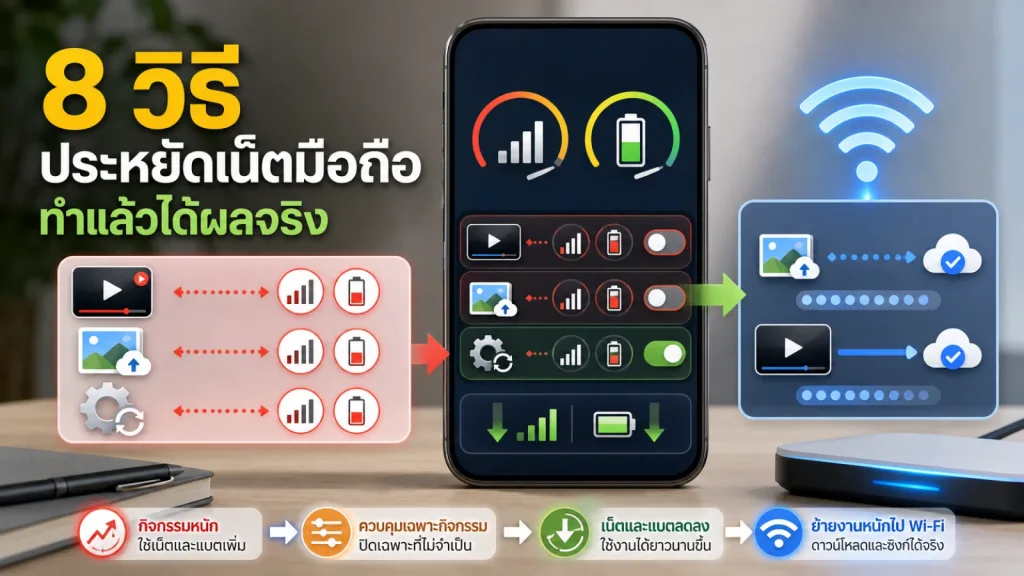
8 วิธีประหยัดเน็ตมือถือที่ได้ผลที่สุดไม่ใช่การปิดอินเทอร์เน็ตทั้งวัน แต่คือการหยุดกิจกรรมที่ใช้ข้อมูลและทำให้เครื่องทำงานอยู่เบื้องหลังโดยไม่จำเป็น เช่น วิดีโอเล่นเอง การสำรองรูปผ่านเครือข่ายมือถือ หรือแอปที่รีเฟรชตลอดเวลา เมื่อจัดการจุดเหล่านี้ได้ คุณจะควบคุมการใช้เน็ตมือถือได้ดีขึ้น และมักลดภาระของแบตเตอรี่ไปพร้อมกันโดยยังใช้แอปสำคัญได้ตามปกติ
หลักคิดคือ ข้อมูลมือถือถูกใช้เมื่อโทรศัพท์รับหรือส่งข้อมูล ส่วนแบตเตอรี่ถูกใช้เพิ่มขึ้นเมื่อจอ แผงสัญญาณ และแอปต้องทำงานต่อเนื่อง ทั้งสองเรื่องจึงมักเกิดจากพฤติกรรมเดียวกัน การแก้ให้ตรงจุดต้องเริ่มจากดูว่าอะไรใช้มากจริง แล้วค่อยจำกัดเฉพาะส่วนที่ไม่คุ้มกับการใช้งานของคุณ
เริ่มจากสิ่งที่มองเห็นได้: ตรวจดูรายการใช้ข้อมูลและการใช้แบตเตอรี่ของเครื่องก่อน แล้วเลือกแก้แอปหรือกิจกรรมที่ขึ้นสูงผิดจากความจำเป็น อย่าปิดทุกอย่างแบบเหมา เพราะอาจพลาดการแจ้งเตือน งานสำคัญ หรือการสำรองข้อมูลที่ต้องใช้
1. ตรวจว่าแอปใดกินเน็ตและแบตจริงก่อนปรับ
เปิดหน้าสรุปการใช้ข้อมูลมือถือและการใช้แบตเตอรี่ในเมนูการตั้งค่าของโทรศัพท์ ชื่อเมนูและตำแหน่งอาจต่างกันตามรุ่น แต่โดยทั่วไปจะมีรายการเรียงตามแอป ให้ดูช่วงเวลาที่ใกล้กับรอบบิลหรือรอบแพ็กเกจของคุณ เพื่อไม่ให้ตีความจากการใช้งานเพียงวันเดียว
มองหาสองสัญญาณพร้อมกันได้แก่ แอปที่ใช้ข้อมูลมากทั้งที่คุณแทบไม่ได้เปิด และแอปที่ใช้แบตเตอรี่สูงในวันที่ใช้งานตามปกติ แอปเดียวอาจเด่นเพียงด้านใดด้านหนึ่งได้ เช่น แอปวิดีโออาจใช้ข้อมูลมากเพราะรับชมจริง ขณะที่แอปที่ซิงก์หรือระบุตำแหน่งบ่อยอาจทำให้แบตลดลงโดยไม่เห็นอะไรบนหน้าจอ
- จดชื่อแอป 2–3 อันดับแรกไว้ก่อน ไม่ต้องแก้ทุกแอปในครั้งเดียว
- แยกให้ได้ว่าเป็นการใช้ขณะเปิดแอป หรือเป็นการทำงานเบื้องหลัง
- หลังปรับแล้วตรวจซ้ำในช่วงเวลาใกล้เคียงเดิม นี่คือจุดตรวจว่ามาตรการนั้นช่วยได้หรือไม่
ขั้นนี้ทำให้วิธีประหยัดเน็ตมือถือไม่กลายเป็นการเดาสุ่ม และช่วยหลีกเลี่ยงการปิดฟังก์ชันที่ไม่ได้เป็นต้นเหตุ
2. ให้ Wi-Fi รับงานที่หนัก แต่อย่าฝืนใช้สัญญาณที่ใช้งานไม่ได้
งานที่ดาวน์โหลดหรือรับส่งข้อมูลจำนวนมาก เช่น ดูวิดีโอความละเอียดสูง โหลดไฟล์ อัปเดตแอป และสำรองรูป เหมาะกับ Wi-Fi ที่เชื่อถือได้มากกว่าเน็ตมือถือ หากทำได้ ให้รอทำงานเหล่านี้เมื่อเชื่อมต่อเครือข่ายที่บ้านหรือที่ทำงาน แทนการปล่อยให้เริ่มเองระหว่างเดินทาง
อย่างไรก็ตาม Wi-Fi ที่อ่อนมาก หลุดบ่อย หรือมีหน้าลงชื่อเข้าใช้ค้างอยู่อาจทำให้โทรศัพท์พยายามเชื่อมต่อซ้ำและทำงานนานกว่าปกติ ในสถานการณ์นั้นให้ใช้เฉพาะเครือข่ายที่คุณยอมรับความเสี่ยงได้และใช้งานได้จริง หากไม่มี Wi-Fi ที่ดี การเลื่อนงานหนักออกไปมักคุ้มกว่าการฝืนดาวน์โหลดผ่านสัญญาณที่ไม่เสถียร
จุดตรวจ: ก่อนกดดาวน์โหลด ให้ดูว่าเครื่องเชื่อมต่อ Wi-Fi แล้วจริง ไม่ใช่กำลังกลับไปใช้เน็ตมือถือโดยอัตโนมัติ
3. จำกัดข้อมูลเบื้องหลังเฉพาะแอปที่ไม่จำเป็นต้องอัปเดตตลอดเวลา
หลายแอปสามารถรับข้อมูลใหม่แม้คุณไม่ได้เปิดหน้าจอ เช่น ฟีด ข่าว ร้านค้า เกม หรือแอปที่มีโฆษณา การจำกัดการใช้ข้อมูลเบื้องหลังของแอปกลุ่มนี้ช่วยลดการรับส่งข้อมูลที่มองไม่เห็น และอาจลดกิจกรรมของเครื่องระหว่างวางไว้ได้ด้วย
ให้เริ่มจากแอปที่คุณยอมรับได้หากข้อมูลใหม่มาช้าลง อย่าตั้งข้อจำกัดแบบเดียวกันกับแอปสื่อสาร แอปยืนยันตัวตน แอปงาน หรือบริการที่คุณต้องรับแจ้งเตือนทันเวลา เพราะผลแลกเปลี่ยนอาจไม่คุ้มกับข้อมูลที่ประหยัดได้
- เลือกแอปที่พบจากการตรวจในข้อแรก
- ดูตัวเลือกเกี่ยวกับข้อมูลมือถือหรือการทำงานเบื้องหลังของแอปนั้นในเครื่อง
- จำกัดหรือปิดเฉพาะส่วนที่ไม่จำเป็น แล้วทดลองใช้งานตามปกติ
- ตรวจว่าแจ้งเตือนและฟังก์ชันสำคัญยังทำงานตามที่ต้องการ
หากผลคือแจ้งเตือนช้าเกินไป ให้คืนค่ากับแอปนั้นแล้วไปลดการใช้งานจากแอปอื่นแทน การประหยัดที่ดีต้องไม่ทำให้พลาดเรื่องสำคัญ
4. ควบคุมวิดีโอเล่นอัตโนมัติและคุณภาพการสตรีม
วิดีโอเป็นหนึ่งในกิจกรรมที่มักใช้ข้อมูลต่อเนื่องและทำให้หน้าจอทำงานนาน จึงกระทบแบตเตอรี่พร้อมกันได้ง่าย โดยเฉพาะการเลื่อนฟีดที่วิดีโอเริ่มเล่นเองแม้ไม่ได้ตั้งใจดู
ในแอปโซเชียลหรือวิดีโอที่ใช้เป็นประจำ ให้มองหาตัวเลือกสำหรับปิดวิดีโอเล่นอัตโนมัติเมื่อใช้ข้อมูลมือถือ หรือกำหนดให้เล่นอัตโนมัติเฉพาะเมื่อใช้ Wi-Fi หากต้องดูผ่านเน็ตมือถือ ให้เลือกคุณภาพที่พอดีกับหน้าจอและวัตถุประสงค์ ไม่จำเป็นต้องใช้คุณภาพสูงสุดเสมอไปสำหรับคลิปสั้นหรือการรับฟังเนื้อหาเป็นหลัก
ตัวอย่างเชิงสถานการณ์: หากเปิดคลิปเพื่อฟังบทสนทนาระหว่างเดินทาง การลดคุณภาพภาพหรือใช้โหมดประหยัดข้อมูลของแอป—หากแอปนั้นมีให้—อาจตอบโจทย์กว่าการรับภาพละเอียดเกินความจำเป็น แต่ถ้าต้องตรวจรายละเอียดภาพ งานสอน หรือเอกสารบนวิดีโอ ค่อยเพิ่มคุณภาพเมื่อมี Wi-Fi
5. ดาวน์โหลดเพลง แผนที่ และสื่อที่ต้องใช้ซ้ำไว้ล่วงหน้า
การใช้งานแบบออฟไลน์ไม่ได้หมายความว่าต้องหยุดใช้บริการ แต่เป็นการย้ายเวลารับข้อมูลไปอยู่ตอนมี Wi-Fi สำหรับเพลง พอดแคสต์ แผนที่เส้นทาง หรือสื่อที่คุณรู้ว่าจะใช้ซ้ำ ให้ดาวน์โหลดล่วงหน้าตามความสามารถของแอปนั้น แล้วตรวจว่าไฟล์พร้อมใช้งานก่อนออกจากบ้าน
วิธีนี้ช่วยได้มากในวันที่ต้องเดินทาง เพราะลดการสตรีมซ้ำผ่านเน็ตมือถือและลดเวลาที่เครื่องต้องค้นหาหรือรับข้อมูลระหว่างทาง แต่ควรคำนึงถึงพื้นที่จัดเก็บด้วย ลบรายการเก่าที่ไม่ใช้แล้ว และหลีกเลี่ยงการตั้งให้ดาวน์โหลดทุกอย่างอัตโนมัติจนหน่วยความจำเต็ม
- เตรียมเส้นทางที่ไม่คุ้นเคยก่อนเดินทาง
- ดาวน์โหลดรายการฟังหรือดูเฉพาะที่มีโอกาสใช้จริง
- ตรวจวันหมดอายุหรือความพร้อมของเนื้อหาออฟไลน์ตามเงื่อนไขของแต่ละแอป
6. ตั้งให้แบ็กอัปรูปและอัปเดตแอปเมื่อใช้ Wi-Fi
รูปและวิดีโอจากกล้องมีขนาดไฟล์ต่างกันมากตามการตั้งค่าการถ่ายและความยาวคลิป จึงไม่ควรปล่อยให้สำรองข้อมูลผ่านเน็ตมือถือโดยไม่รู้ตัว หากบริการเก็บรูปหรือพื้นที่คลาวด์ที่คุณใช้มีตัวเลือกจำกัดการอัปโหลดผ่าน Wi-Fi ให้พิจารณาใช้ตัวเลือกนั้น โดยเฉพาะเมื่อถ่ายวิดีโอบ่อย
เช่นเดียวกัน การอัปเดตแอปและระบบอาจมีไฟล์ขนาดใหญ่ การรออัปเดตเมื่อเชื่อมต่อ Wi-Fi จะช่วยรักษาโควตาเน็ตมือถือ และลดโอกาสที่การดาวน์โหลดจะดำเนินต่อในเวลาที่แบตใกล้หมด
ข้อควรระวังคือ อย่าเลื่อนการสำรองข้อมูลจนไม่มีสำเนารูปสำคัญเลย หากคุณต้องการสำรองทันทีเพราะเหตุผลด้านงานหรือความปลอดภัย ให้ตรวจเงื่อนไขการใช้ข้อมูลของบริการนั้นและเลือกทำเมื่อมี Wi-Fi ที่เหมาะสมโดยเร็ว
7. ใช้ฮอตสปอตเท่าที่จำเป็น และปิดทันทีเมื่อจบงาน
เมื่อเปิดฮอตสปอต โทรศัพท์ต้องรับส่งข้อมูลให้เครื่องอื่นและรักษาการเชื่อมต่อไว้ จึงมีโอกาสใช้ทั้งเน็ตมือถือและแบตเตอรี่เร็วกว่าการใช้โทรศัพท์เครื่องเดียว ยิ่งเครื่องที่เชื่อมต่อมีการซิงก์ไฟล์ อัปเดต หรือเล่นวิดีโออยู่เบื้องหลัง ข้อมูลอาจถูกใช้เร็วกว่าที่คาด
ก่อนเปิดฮอตสปอต ให้ปิดหรือพักงานหนักบนอุปกรณ์ที่จะเชื่อมต่อหากยังไม่จำเป็น ตั้งรหัสผ่านที่คาดเดายากเพื่อไม่ให้ผู้อื่นเข้ามาใช้เครือข่าย และปิดฮอตสปอตทันทีหลังใช้งานเสร็จ หากต้องใช้ต่อเนื่องควรเสียบชาร์จเมื่อทำได้และตรวจการใช้ข้อมูลเป็นระยะ
จุดตรวจ: หลังปิดฮอตสปอต ให้ยืนยันว่าไม่มีอุปกรณ์เชื่อมต่อค้างอยู่ และดูว่าปริมาณใช้ข้อมูลเพิ่มขึ้นผิดปกติหรือไม่
8. ปิดการเชื่อมต่อและสิทธิ์ที่ไม่ใช้ ไม่ใช่ตัดสัญญาณทั้งหมด
การเปิดใช้งานความสามารถหลายอย่างไว้พร้อมกันอาจทำให้โทรศัพท์ค้นหาอุปกรณ์ เครือข่าย หรือตำแหน่งเป็นระยะ วิธีที่สมดุลกว่าการปิดทุกอย่างคือปิด Bluetooth เมื่อไม่ได้เชื่อมต่ออุปกรณ์ ปิดฮอตสปอตหลังใช้เสร็จ และทบทวนสิทธิ์ตำแหน่งของแอปที่ไม่จำเป็นต้องรู้ตำแหน่งตลอดเวลา
สำหรับแอปที่ใช้ตำแหน่งจริง เช่น แผนที่หรือการเดินทาง การอนุญาตเฉพาะขณะใช้งานอาจเหมาะสมกว่าการอนุญาตตลอดเวลา หากระบบและแอปรองรับ แต่ควรทดสอบว่าไม่กระทบฟังก์ชันที่คุณตั้งใจใช้ เช่น การติดตามการเดินทางหรือการแจ้งเตือนตามพื้นที่
ไม่จำเป็นต้องปิดเน็ตมือถือเพียงเพื่อประหยัดแบตในทุกสถานการณ์ เพราะคุณอาจพลาดสาย ข้อความ หรือการใช้งานฉุกเฉิน เป้าหมายคือกำจัดการเชื่อมต่อที่ไม่มีประโยชน์ในเวลานั้น ไม่ใช่ลดความพร้อมของโทรศัพท์เกินจำเป็น
จัดลำดับการทำเพื่อเห็นความเปลี่ยนแปลงโดยไม่เสียความสะดวก
เริ่มจากข้อ 1 แล้วเลือกทำข้อ 3, 4 และ 6 ก่อน เพราะมักเกี่ยวข้องกับข้อมูลที่ใช้เองหรือเกิดขึ้นเบื้องหลัง จากนั้นใช้ข้อ 5 สำหรับวันที่มีแผนเดินทาง และทำข้อ 7–8 เป็นนิสัยเมื่อเลิกใช้อุปกรณ์เสริมหรือบริการชั่วคราว
ลองติดตามผลตลอดหนึ่งรอบการใช้เน็ตของคุณ โดยเปรียบเทียบปริมาณข้อมูลคงเหลือและระยะเวลาที่แบตอยู่ได้ในรูปแบบการใช้งานใกล้เคียงเดิม หากยังใช้เน็ตหมดเร็วแม้ตัดการใช้ที่ไม่จำเป็นแล้ว ปัญหาอาจไม่ใช่การตั้งค่า แต่อาจเป็นปริมาณงานที่ต้องใช้จริง เช่น ทำงานผ่านมือถือ ดูวิดีโอ หรือแชร์ฮอตสปอตเป็นประจำ กรณีนั้นควรพิจารณาแพ็กเกจที่เหมาะกับปริมาณและรูปแบบการใช้ แทนการฝืนลดการใช้งานจำเป็น
การเลือกแพ็กเกจและการประหยัดข้อมูลเป็นคนละเรื่องที่ช่วยกันได้: แพ็กเกจควรครอบคลุมการใช้งานที่จำเป็น ส่วนทั้ง 8 วิธีนี้ช่วยไม่ให้โควตาถูกใช้ไปกับสิ่งที่คุณไม่ได้ตั้งใจใช้ และทำให้แบตเตอรี่พร้อมใช้งานได้นานขึ้นในแต่ละวัน