
วิธีประหยัดเน็ตมือถือ ที่เห็นผลไม่จำเป็นต้องเริ่มจากการเปลี่ยนแพ็กเกจเสมอไป เพราะปริมาณอินเทอร์เน็ตมักเพิ่มจากการทำงานเบื้องหลัง การเล่นวิดีโอความละเอียดสูง การอัปเดตแอป และการใช้ฮอตสปอตโดยไม่รู้ตัว บทความนี้สรุป 5 วิธีประหยัดเน็ตมือถือ ที่ทำเองได้ โดยเริ่มจากหาต้นเหตุ แล้วค่อยจำกัดการใช้ให้เหมาะกับพฤติกรรมของคุณ
หลักสำคัญ: อย่าจำกัดทุกอย่างแบบสุ่ม ให้ดูว่าแอปหรือกิจกรรมใดใช้เน็ตมากที่สุดก่อน จากนั้นแก้ตรงจุดและตรวจสอบผลหลังใช้งานจริง
1. ตรวจสอบก่อนว่าเน็ตหมดจากแอปหรือกิจกรรมใด
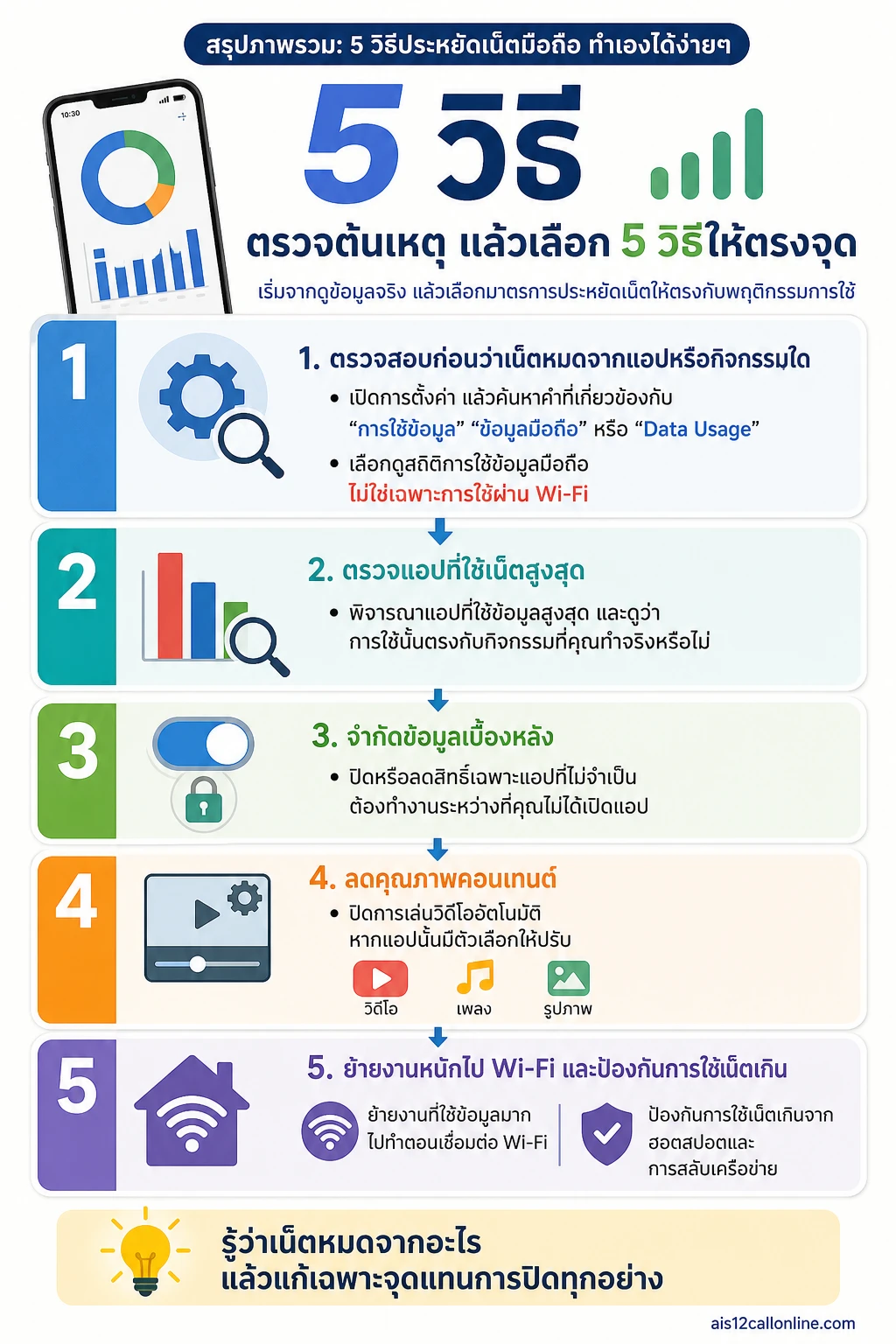
การประหยัดเน็ตจะได้ผลกว่าหากเริ่มจากข้อมูลจริงบนเครื่อง แทนการปิดฟังก์ชันทุกอย่างพร้อมกัน โทรศัพท์มือถือโดยทั่วไปมีหน้าสำหรับดูปริมาณการใช้ข้อมูลแยกตามแอปและช่วงเวลา แต่ชื่อเมนูหรือตำแหน่งอาจแตกต่างกันตามระบบปฏิบัติการ รุ่นเครื่อง และเวอร์ชันซอฟต์แวร์
- เปิดการตั้งค่า แล้วค้นหาคำที่เกี่ยวข้องกับ “การใช้ข้อมูล” “ข้อมูลมือถือ” หรือ “Data Usage”
- เลือกดูสถิติการใช้ข้อมูลมือถือ ไม่ใช่เฉพาะการใช้ผ่าน Wi-Fi
- พิจารณาแอปที่ใช้ข้อมูลสูงสุด และดูว่าการใช้นั้นตรงกับกิจกรรมที่คุณทำจริงหรือไม่
- หากเครื่องมีตัวเลือกกำหนดรอบการนับข้อมูล ให้ตั้งรอบให้ตรงกับรอบแพ็กเกจของคุณ เพื่อไม่ให้ตัวเลขคลาดเคลื่อนจากช่วงเวลาที่ต้องการติดตาม
จุดตรวจสอบ: จดหรือบันทึกแอปที่ใช้ข้อมูลสูงสุดไว้ก่อนปรับตั้งค่า หากหลังจากแก้ไขแล้วปริมาณการใช้ไม่ลดลง คุณจะย้อนกลับมาเปรียบเทียบได้ว่าเกิดจากแอปเดิมหรือจากกิจกรรมอื่น
อย่าตีความว่าแอปที่ใช้ข้อมูลมากเป็นแอปที่ผิดปกติเสมอไป เช่น แอปวิดีโออาจใช้ข้อมูลมากเพราะคุณรับชมเป็นประจำ ส่วนแอปที่ทำงานเบื้องหลังอาจเป็นตัวการสำคัญหากคุณแทบไม่ได้เปิดใช้งานด้วยตนเอง
2. จำกัดการใช้ข้อมูลเบื้องหลังของแอปที่ไม่จำเป็น
แอปบางประเภทอาจเชื่อมต่ออินเทอร์เน็ตเพื่อซิงก์ข้อมูล ตรวจสอบเนื้อหา หรือส่งการแจ้งเตือนแม้ไม่ได้เปิดอยู่บนหน้าจอ การปิดการใช้ข้อมูลเบื้องหลังสำหรับแอปที่ไม่จำเป็นจึงช่วยลดการใช้เน็ตที่เกิดขึ้นโดยไม่ตั้งใจได้ แต่ไม่ควรปิดแบบเหมารวม เพราะบางแอปอาจต้องใช้การเชื่อมต่อเพื่อแจ้งเตือนหรืออัปเดตข้อมูลที่คุณต้องการ
- กลับไปที่รายการการใช้ข้อมูล แล้วเลือกแอปที่ใช้เน็ตสูงหรือแอปที่ไม่ได้จำเป็นต้องซิงก์ตลอดเวลา
- มองหาตัวเลือกเกี่ยวกับการใช้ข้อมูลเบื้องหลัง หรือการอนุญาตให้แอปใช้ข้อมูลมือถือ
- ปิดหรือลดสิทธิ์เฉพาะแอปที่ไม่จำเป็นต้องทำงานระหว่างที่คุณไม่ได้เปิดแอป
- คงสิทธิ์ไว้สำหรับแอปที่เกี่ยวข้องกับการสื่อสาร การทำงาน การเดินทาง หรือการรักษาความปลอดภัยตามความจำเป็น
จุดตรวจสอบ: หลังปรับแล้ว ให้ล็อกหน้าจอและใช้งานโทรศัพท์ตามปกติสักระยะ จากนั้นตรวจดูสถิติอีกครั้ง หากการแจ้งเตือนบางแอปมาช้าหรือข้อมูลไม่ซิงก์ ให้เปิดสิทธิ์ของแอปนั้นกลับมา แทนที่จะยอมรับผลกระทบกับทุกแอป
สำหรับแอปที่มีการสำรองรูปภาพหรือไฟล์อัตโนมัติควรตรวจสอบด้วยว่าตั้งค่าให้อัปโหลดผ่านข้อมูลมือถือได้หรือไม่ การตั้งค่าส่วนนี้อาจอยู่ภายในแอป ไม่ได้อยู่ในเมนูการตั้งค่าข้อมูลของโทรศัพท์
3. เปลี่ยนวิดีโอ เพลง และรูปภาพให้ใช้ข้อมูลเท่าที่จำเป็น
คอนเทนต์แบบวิดีโอเป็นกิจกรรมที่ควรตรวจสอบเป็นพิเศษ เพราะการรับชมต่อเนื่องและการโหลดภาพที่มีความละเอียดสูงอาจใช้ข้อมูลมากกว่าการอ่านข้อความหรือภาพขนาดเล็ก หลักการไม่ได้หมายความว่าต้องเลิกดูวิดีโอ แต่คือเลือกคุณภาพให้สอดคล้องกับหน้าจอ เครือข่าย และความสำคัญของการรับชมในขณะนั้น
- ลดคุณภาพวิดีโอเมื่อใช้ข้อมูลมือถือ โดยเฉพาะการรับชมต่อเนื่องเป็นเวลานาน
- ปิดการเล่นวิดีโออัตโนมัติ หากแอปนั้นมีตัวเลือกให้ปรับ
- ดาวน์โหลดเพลง วิดีโอ แผนที่ หรือไฟล์ที่ต้องใช้ซ้ำไว้ล่วงหน้าเมื่อเชื่อมต่อ Wi-Fi ที่ไว้ใจได้ และตรวจสอบพื้นที่จัดเก็บก่อนดาวน์โหลด
- เลี่ยงการเปิดไฟล์ความละเอียดสูงซ้ำหลายครั้งผ่านข้อมูลมือถือ หากสามารถเตรียมไฟล์ไว้ก่อนได้
จุดตรวจสอบ: ทดลองใช้แอปเดิมในช่วงเวลาเท่าเดิมโดยปรับคุณภาพหรือปิดการเล่นอัตโนมัติ แล้วเปรียบเทียบการใช้ข้อมูลกับครั้งก่อน หากการใช้งานไม่เปลี่ยนอาจมีการดาวน์โหลดเบื้องหลังหรือการซิงก์จากแอปอื่นร่วมด้วย ให้กลับไปตรวจสอบรายการใช้ข้อมูลเป็นรายแอป
การดาวน์โหลดผ่าน Wi-Fi ไม่ได้แปลว่าปลอดภัยในทุกเครือข่ายควรใช้เครือข่ายที่เชื่อถือได้ และหลีกเลี่ยงการดาวน์โหลดไฟล์สำคัญผ่านเครือข่ายสาธารณะที่ไม่แน่ใจเรื่องความปลอดภัย
4. ย้ายงานที่ใช้ข้อมูลมากไปทำตอนเชื่อมต่อ Wi-Fi
กิจกรรมบางอย่างไม่จำเป็นต้องทำทันทีบนข้อมูลมือถือ เช่น การอัปเดตแอป การสำรองรูปภาพ การดาวน์โหลดไฟล์ขนาดใหญ่ หรือการซิงก์ข้อมูลจำนวนมาก หากปล่อยให้กิจกรรมเหล่านี้ทำงานระหว่างใช้มือถือ คุณอาจเสียเน็ตกับงานที่ไม่ได้กำลังใช้งานอยู่
- ตรวจสอบการตั้งค่าของระบบและแอปที่เกี่ยวข้องกับการอัปเดต การสำรองข้อมูล และการดาวน์โหลด
- เลือกให้กิจกรรมขนาดใหญ่รอการเชื่อมต่อ Wi-Fi หากมีตัวเลือกนี้
- ก่อนออกจาก Wi-Fi ให้ตรวจว่าการดาวน์โหลดหรือการสำรองข้อมูลเสร็จแล้วจริง ไม่ใช่เพียงเริ่มต้นกระบวนการ
- หากจำเป็นต้องทำงานผ่านข้อมูลมือถือ ให้เลือกทำทีละรายการและติดตามการใช้ข้อมูลระหว่างดำเนินการ
จุดตรวจสอบ: เปิดหน้าการใช้ข้อมูลหลังจากช่วงที่โทรศัพท์ไม่ได้ถูกใช้งาน หากพบว่ามีข้อมูลเพิ่มขึ้นมาก ให้ไล่ดูแอปที่ทำงานในช่วงเวลานั้น โดยเฉพาะแอปสำรองข้อมูล แอปจัดเก็บไฟล์ และแอปที่ดาวน์โหลดเนื้อหาอัตโนมัติ
การรอ Wi-Fi ช่วยควบคุมการใช้ข้อมูลมือถือ แต่ไม่ควรเปิด Wi-Fi ค้างไว้โดยไม่จำเป็นหากคุณอยู่ในเครือข่ายที่ไม่รู้จักหรือไม่ต้องการเชื่อมต่ออัตโนมัติ ความประหยัดควรเดินคู่กับความปลอดภัยของบัญชีและข้อมูลส่วนตัว
5. ป้องกันการใช้เน็ตเกินจากฮอตสปอตและการสลับเครือข่าย
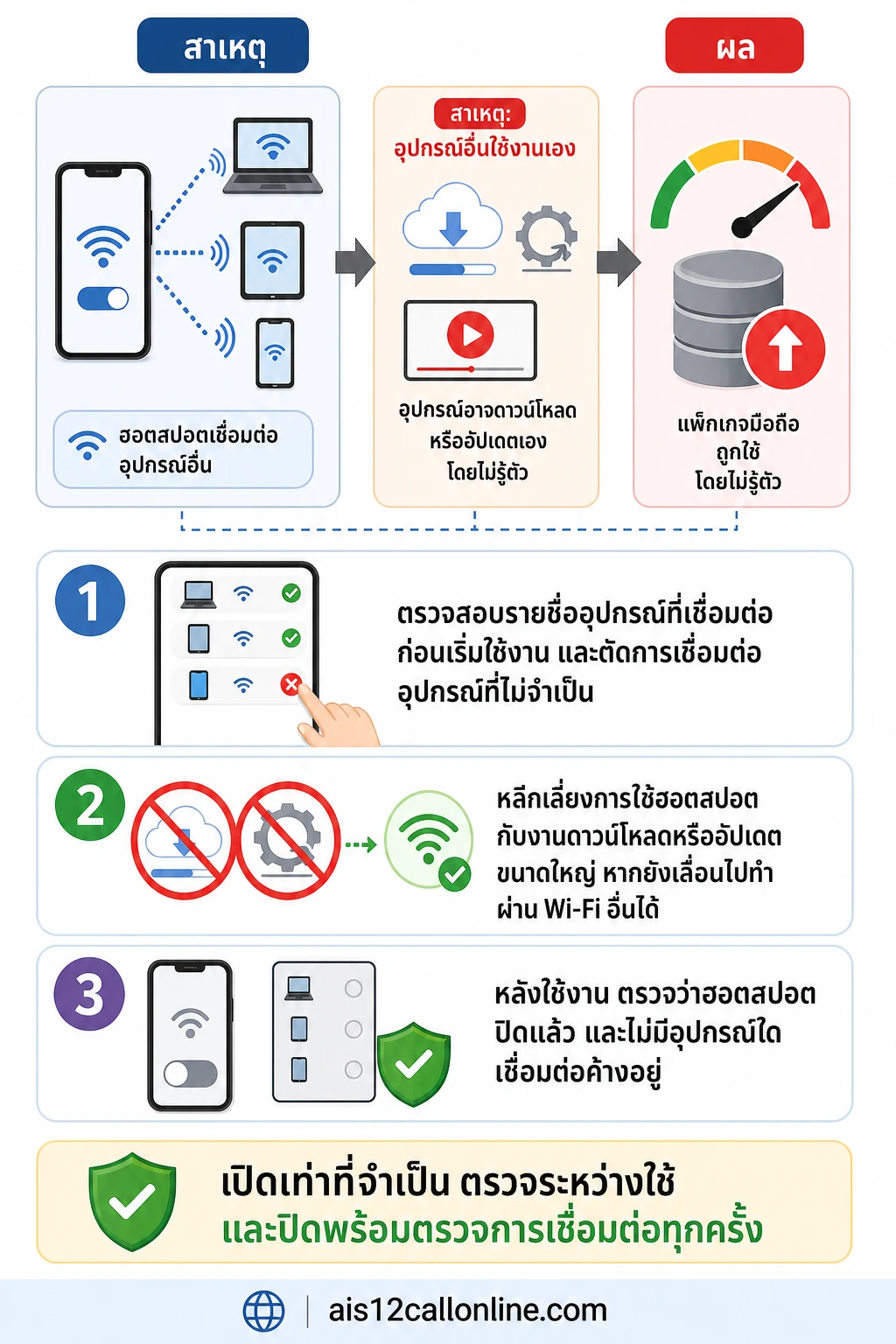
ฮอตสปอตทำให้โทรศัพท์เครื่องอื่นหรือคอมพิวเตอร์ใช้อินเทอร์เน็ตจากแพ็กเกจมือถือของคุณได้ เมื่อเชื่อมต่อแล้ว อุปกรณ์ปลายทางอาจทำงานที่ใช้ข้อมูลมาก เช่น อัปเดตระบบ ซิงก์ไฟล์ หรือเปิดวิดีโอโดยอัตโนมัติ ดังนั้นควรเปิดฮอตสปอตเฉพาะเวลาที่ต้องใช้ และปิดทันทีเมื่อเสร็จ
- ตรวจสอบรายชื่ออุปกรณ์ที่เชื่อมต่อก่อนเริ่มใช้งาน และตัดการเชื่อมต่ออุปกรณ์ที่ไม่จำเป็น
- หลีกเลี่ยงการใช้ฮอตสปอตกับงานดาวน์โหลดหรืออัปเดตขนาดใหญ่ หากยังเลื่อนไปทำผ่าน Wi-Fi อื่นได้
- หลังใช้งาน ตรวจว่าฮอตสปอตปิดแล้ว และไม่มีอุปกรณ์ใดเชื่อมต่อค้างอยู่
- หากมีตัวเลือกแจ้งเตือนหรือจำกัดปริมาณข้อมูล ให้พิจารณาเปิดใช้ตามความสามารถของเครื่องและระบบปฏิบัติการ
นอกจากนี้ควรระวังการสลับเครือข่ายอัตโนมัติ บางเครื่องหรือบางแอปอาจเลือกใช้ข้อมูลมือถือเมื่อ Wi-Fi อ่อนหรือเชื่อมต่อได้ไม่ดี ชื่อฟังก์ชันจะแตกต่างกันไปตามอุปกรณ์ จึงควรค้นหาในหน้าการตั้งค่าโดยใช้คำว่า “ข้อมูลมือถือ” “Wi-Fi” หรือ “สลับเครือข่าย” แทนการทำตามเส้นทางเมนูจากเครื่องรุ่นอื่น
จุดตรวจสอบ: หลังปิดฮอตสปอตหรือปรับการสลับเครือข่ายแล้ว ตรวจการใช้ข้อมูลในช่วงที่ไม่ได้ใช้งานโทรศัพท์ หากยังเพิ่มขึ้น ให้กลับไปทำขั้นตอนแรกและระบุแอปที่กำลังใช้ข้อมูล แทนการปิดการเชื่อมต่อทั้งหมด
จัดลำดับการปรับให้เหมาะกับลักษณะการใช้ของคุณ
ไม่จำเป็นต้องทำทั้งห้าวิธีในระดับเข้มงวดเท่ากัน หากคุณใช้เน็ตหมดเร็วจากวิดีโอ ให้เริ่มจากการลดคุณภาพและปิดการเล่นอัตโนมัติ หากสถิติชี้ไปที่แอปที่ทำงานเอง ให้เริ่มจากจำกัดข้อมูลเบื้องหลังและการสำรองข้อมูล หากมักแชร์เน็ตให้คอมพิวเตอร์ ให้ตรวจฮอตสปอตและการอัปเดตของอุปกรณ์ปลายทางเป็นอันดับแรก
หลังปรับแต่ละจุดควรเปลี่ยนทีละกลุ่มเล็ก ๆ แล้วตรวจสอบผล ไม่ควรเปลี่ยนทุกอย่างพร้อมกันจนไม่รู้ว่าวิธีใดช่วยได้หรือทำให้เกิดปัญหา หากการใช้เน็ตยังสูง ให้กลับไปดูสถิติรายแอปและช่วงเวลาอีกครั้ง เพราะสาเหตุอาจเป็นกิจกรรมที่เกิดเป็นครั้งคราว เช่น การสำรองไฟล์ การดาวน์โหลดอัตโนมัติ หรือการแชร์อินเทอร์เน็ต
เมื่อทำตามลำดับนี้ คุณจะได้วิธีประหยัดเน็ตมือถือที่เหมาะกับการใช้งานจริงมากกว่าการปิดฟังก์ชันแบบเดาสุ่ม และยังคงใช้แอปที่จำเป็นได้โดยไม่เพิ่มข้อจำกัดเกินความจำเป็น